





最近、GoogleChromeへ移行している人がむちゃくちゃ多くて、昔から使っている私としては大変嬉しいのですが、僕がChromeを手放せないのは圧倒的レンダリングスピードももちろんですが、検索スピードが段違いに効率的だからだったりします。
しかし、デフォの設定のままだと、そこまで効率的にはなりません。そこで今回は、Chromeの検索スピードを上げてくれる便利なショートカットキー検索をいくつかお教えしたいと思います。
GoogleChrome ショートカットキー検索の設定方法。
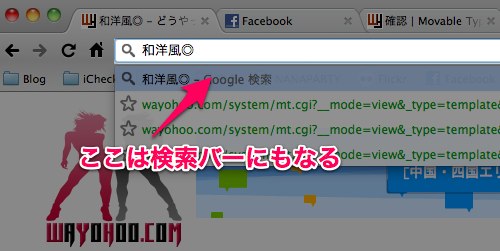
まず、ショートカットキー検索の設定方法をお教えしましょう。Chromeには、一見大きなアドレスバーしかありませんが、ここは実は検索バーになるということを頭にいれてください。
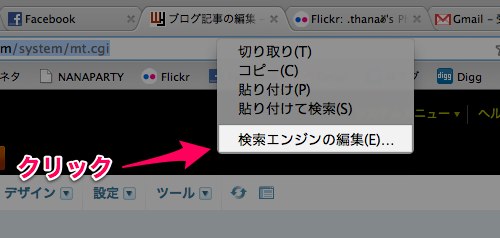
さて、さっそくショートカットキー検索の設定をしてみましょう。アドレスバーを右クリックするとこんなメニューがでますので、「検索エンジンの編集」をクリックします。
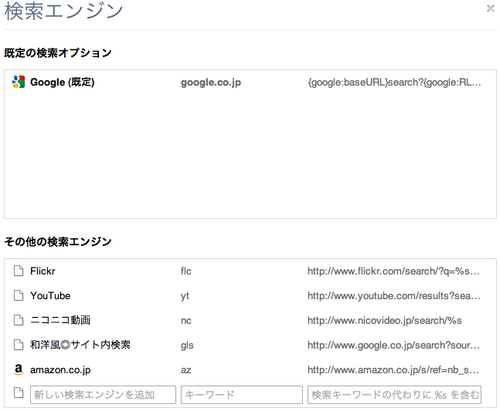
するとこんなウィンドウが出てきます。
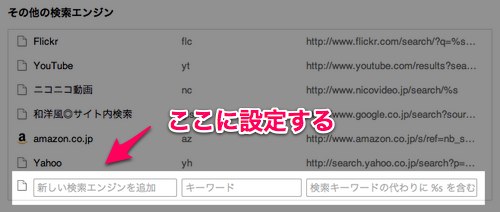
下に、新しい検索エンジンを追加、キーワード、検索キーワードの代わりに%sを含むという項目があります。この項目の内容は以下のとおり。
⇒ 新しい検索エンジンを追加 - 追加する検索エンジンの名前を記入。
⇒ キーワード - 検索エンジンを呼び出すショートカットキーを指定。
⇒ 検索キーワードの代わりに %s を含む - 検索するためのURLを突っ込むところ。
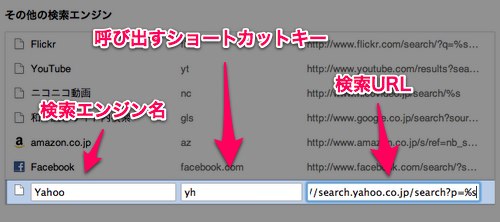
ここでは、例として、新しい検索エンジンを追加には「Yahoo」、キーワードには「yh」、検索キーワードの代わりに %s を含むには「http://search.yahoo.co.jp/search?p=%s」を突っ込んでおきエンターキーを押します。

するとこのようにYahooのショートカットキー検索が追加されました。
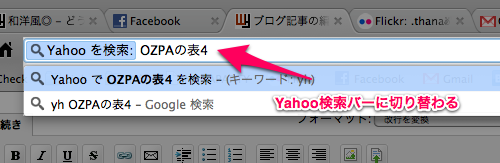
あとは、Chromeのアドレスバーでyhと入力してtabキーを押してみてください。このようにアドレスバーがYahooの検索バーに変わります。あとは適当にキーワードを入力すればYahooの検索が可能になります。
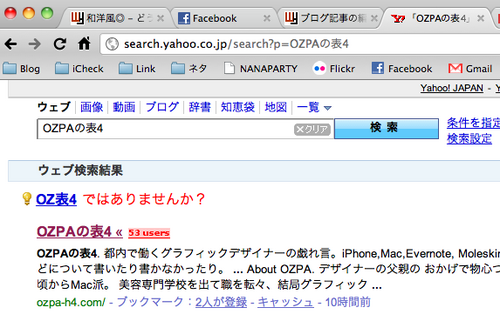
ほらこのとおり!
いちいちGoogleでググッてから、またはブックマークでそのサイトに行ってから検索しなくても全てアドレスバーで検索が完了します。便利でしょ!
ブログを更新するために便利なショートカットキー検索設定例。
さて、こっからが本番。実際に僕が使っているショートカットキー検索をご紹介します!
| 新しい検索エンジンを追加 | キーワード | 検索キーワードの代わりに%sを含む |
|---|---|---|
| サイト内検索 | gls | http://www.google.co.jp/search?sourceid=chrome&ie=UTF-8&q=site:自分のサイトのドメイン名 %s |
| ※Flickr商用可画像検索 | flc | http://www.flickr.com/search/?q=%s&l=commderiv&ct=0&mt=all&adv=1 |
| Amazon | az | https://www.amazon.co.jp/s/ref=nb_sb_noss?__mk_ja_JP=%83J%83%5E%83J%83i&url=search-alias%3Daps&field-keywords=%s&x=0&y=0 |
| YouTube | yt | http://www.youtube.com/results?search_query=%s&aq=f |
| ニコニコ動画 | nc | http://www.nicovideo.jp/search/%s |
※ %sは検索ワードになります。
※ クリエイティブ・コモンズにおいて商用可の画像を検索します。使用においては撮影者の名前を明示しないといけません。
これらを入れればGoogleChromeはパラダイス。
というわけで上で紹介したものは、僕がブログを更新する上で欠かせません。
とくに関連記事をつくるためのサイト内検索、タイトル画像を検索するためのFlickr商用利用可サーチは、むちゃくちゃ大事でこれがないと、明日からブログの筆を下ろしたくなるほどです。
もちろん検索だけならFirefox等でも出来ますが、これをショートカットキーで検索を切り替えられるというのが僕にとって非常に大事。これに慣れることでWeb巡回のスピード、ストレスは大きく改善されると思います。
さぁChromeを使っていてショートカットキー検索知らなかったあなた! 騙されたと思って一度実践あれ! もうChromeから離れることはできなくなるでしょう! さぁレッツトライ!!
ちなみに、ブロガー必須!のChromeエクステンション「Chrome Keyconfig」の設定方法を組み合わせることでさらにブログの更新スピードを上げることが可能です! ぜひお試しあれ!