




 とても便利なUSBメモリ。 もちろん僕もかなり重宝していて、メインPCからデータをやりとりする時に、とても便利なモノです。
しかし、iPhoneがその便利なUSBメモリを圧倒する機能を手にすることができるアプリを発見しました。
その名も「Air Sharing」。
無線LAN環境が整っていれば、なんと、いちいちDockに繋がなくても情報をメインPCから持ち運びが可能になるのである。
ってことで早速使ってみました!有料なのが、ちと痛いのだけれど・・・。
まずは「Air Sharing」を手に入れよう。
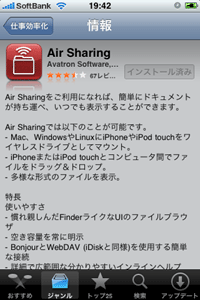
さっそく「Air Sharing」をインストールしましょう。 600円です。
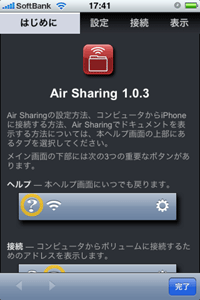
早速起動しましょう。
「はじめに」が起動しますが、サクッと右下の「完了」をタッチします。
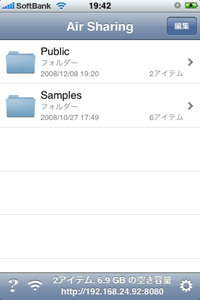
すると上のような画面になるので、左下の電波アイコンをタッチします。
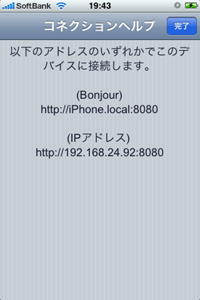
するとコネクションヘルプというのが表示されるので、このままにしておきましょう。
Windows Vistaの「Air Sharing」設定方法。
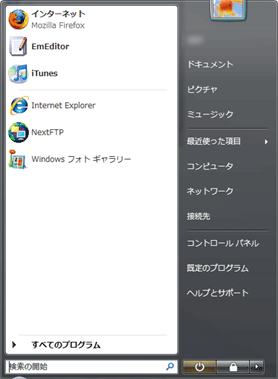
スタートメニューを開いて「コンピュータ」をクリックします。
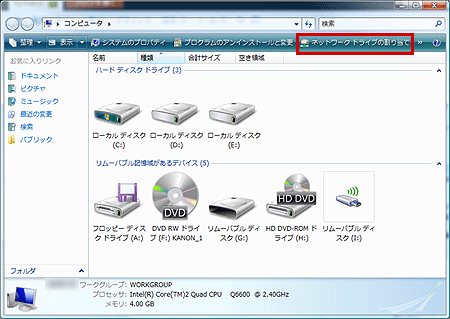
上にある「ネットワークドライブの割り当て」をクリックします。

「ドキュメントと画像の保存に使用するWebサイトに接続します。」をクリックします。
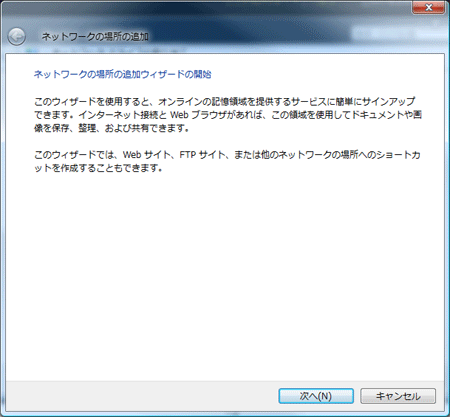
次へをクリック。
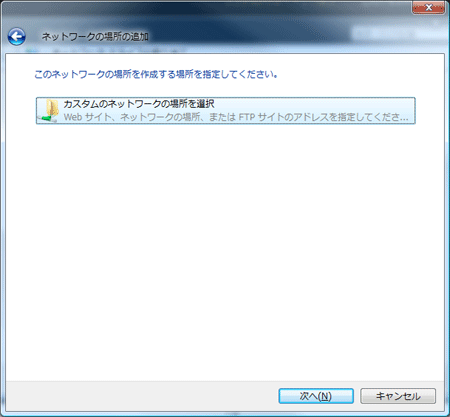
次へをクリック。
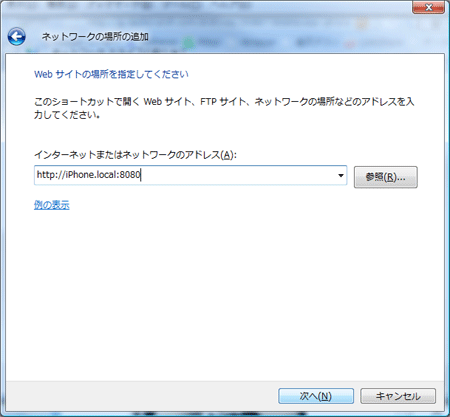
先ほど起動したAir Sharingにあった(Bonjour)の下に記載されている
「http://iPhone.local:8080」を入力して「次へ」をクリック。
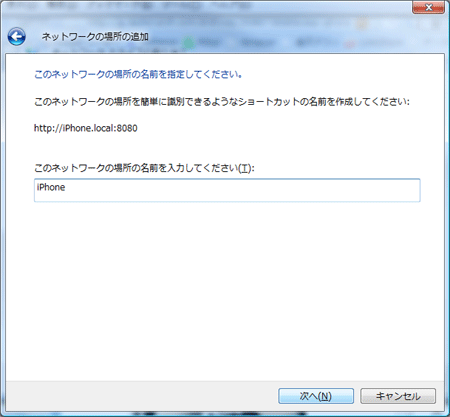
ネットワークの場所はわかりやすく「iPhone」とでもしておきましょう。「次へ」をクリック。
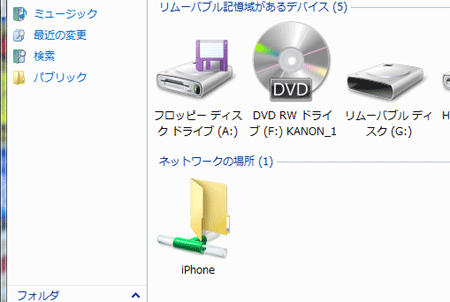
これで、コンピュータからiPhoneに接続が可能になりました。
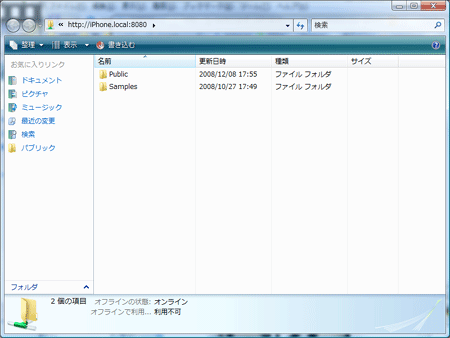
これで、PCとiPhoneが繋がりました。
フォルダを作ったり、ファイルを入れてみたりしましょう。 もちろん出すことも可能です。
Windows XPの「Air Sharing」設定方法。
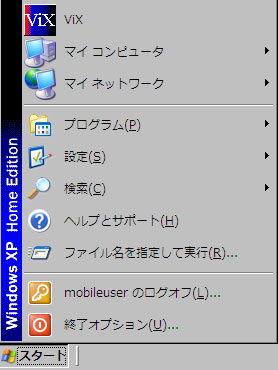
スタートメニューから「マイネットワーク」をクリックします。
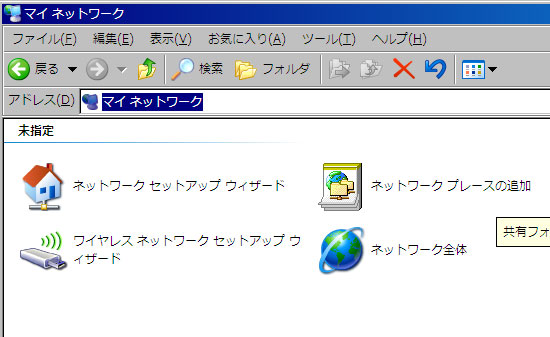
ネットワークプレースの追加をクリック。
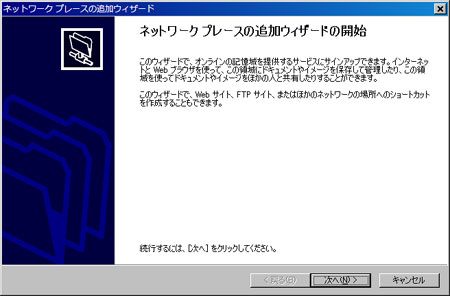
次へ。
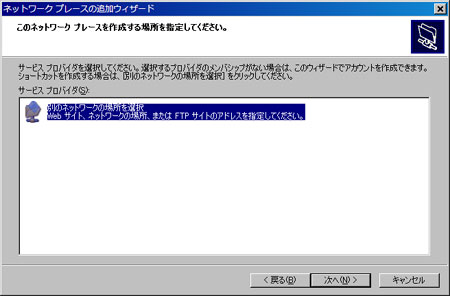
次へ。
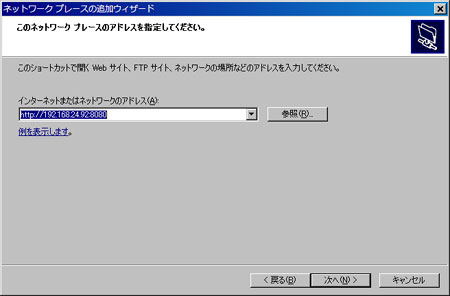
XPではIPアドレスでいれましょう。 なぜかBonjour版は繋がりませんでした・・・。
次へをクリック。
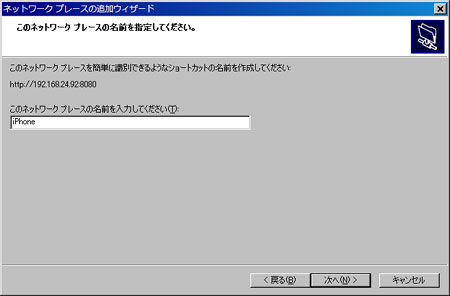
わかりやすくiPhoneと入力。 次へ。
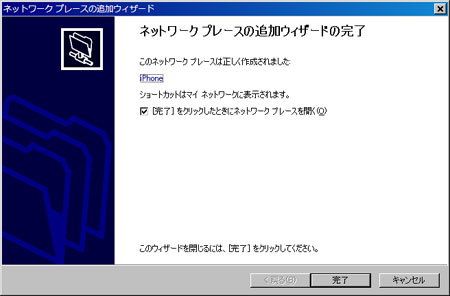
完了をクリック。
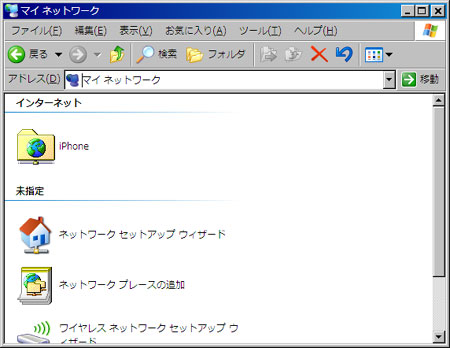
あとはマイネットワークからiPhoneに接続が可能です。
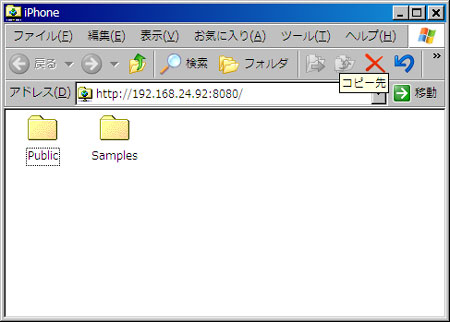
この用に普通のエクスプローラと同じ感覚でファイルを追加したり、フォルダを追加したり、出したりできます。
総括。
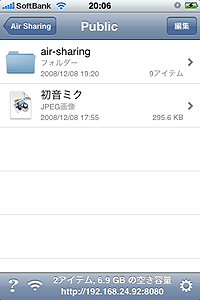
一度設定してしまえば、非常に便利な「Air Sharing」なんですが、実はiPhoneで撮った写真データが取り出せないのが難点・・・。(普通の写真データは可能。)
有料ならば、ぜひ写真も取り出せるようにしてもらいたいんですよねぇ~。
スクリーンショットだけでも取り出せるようになれば、和洋風◎の更新もだいぶラクになるのn(ry