





こないだようやくiPod touchを手に入れたのですが、いきなりつまづいたのが、自分の家にあるバッファロー製の無線LANにiPod touchが繋がらないことでした。
どうやらAOSSはiPod touchに対応していないようです・・・。
パソコンなら、専用のユーティリティーで接続できてしまうのですが、iPod touchだとそうもいかず・・・ってことで、iPod touch、iPhoneがバッファローの無線LANに接続できないあなたに、うまくいく方法を伝授いたします!
用意する物
・iPod touch or
iPhone or
iPad
タッチパネル式で直感的に操作できるApple製ガジェット
・バッファロー製の無線LAN(AOSS対応)
AOSSでのパソコン接続の簡単さは異常。だがiPod touch,iPhoneはAOSSでは接続できないようです。
1.Air Station Settingにアクセスし、iPod touchが接続できるように設定する。

ブラウザのURLの欄に、普通なら「http://192.168.11.1/ 」、ブリッジ接続しているなら「http://192.168.24.100/」と入力してアクセスしましょう。
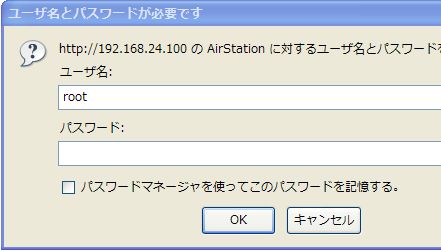
ユーザ名とパスワードを求められますが、ユーザ名にのみ「root」と入力して「OK」をクリックすると「Air Station Setting」にアクセス出来ます。

詳細設定をクリックします。
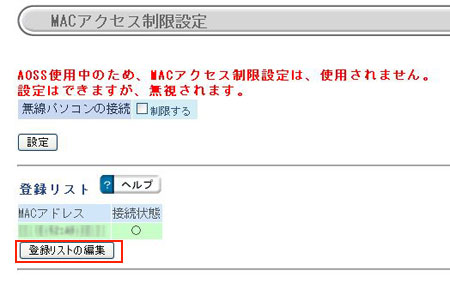
「無線設定」-「MACアクセス制限」をクリックし、登録リストの編集をクリックします。
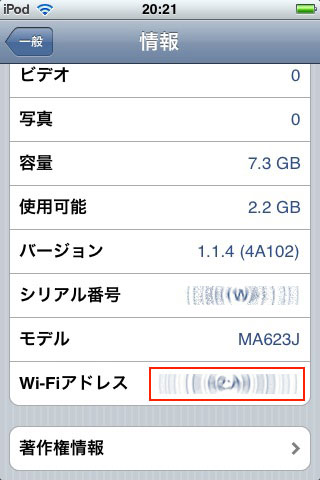
iPod touchまたはiPhoneのトップ画面から「設定」-「一般」-「情報」にある「Wi-Fiアドレス」をメモります。
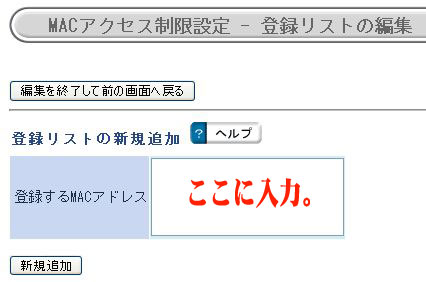
登録するMACアドレスの欄に、さっきメモった「Wi-Fiアドレス」をそのまま入力しましょう。 入力したら「新規追加」をクリックします。
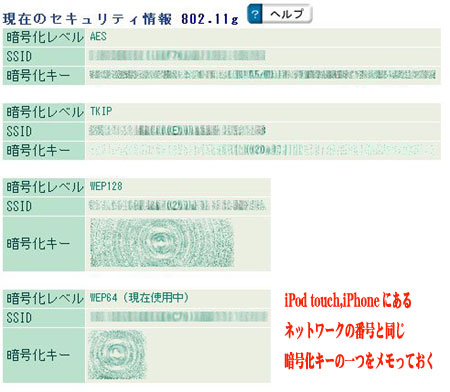
次に、「無線設定」をクリックし、一番下にある「現在のセキュリティ情報」を見ます。
すると上のような画面になるので、iPod touchのトップ画面から「設定」-「Wi-Fi」にある「ワイヤレスネットワークを選択・・・」にあるネットワークと文字列と同じ「SSID」の「暗号キー」のどれか一つ(1行でOK。)をメモします。
なおこの暗号キーがパスワードとなります。
iPod touch、iPhoneに、ネットワーク設定を施す。
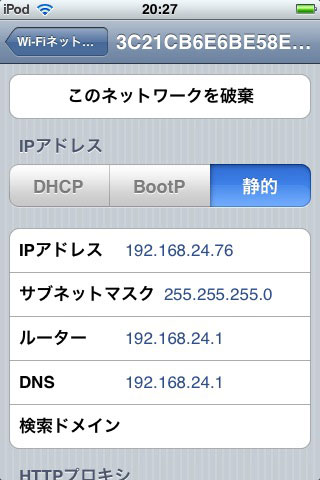
次に、iPod touchのトップ画面から「設定」-「Wi-Fi」-「ワイヤレスネットワークを選択・・・」内のネットワークをタッチして、「静的」タブをタッチし、各項目を入力しましょう。(地球アイコンをクリックして、英語キーボードにしておくとラクに入力できる。)
IPアドレスには、普通なら「192.168.11.??」、
ブリッジなら「192.168.24.??」と入力します。
(??は適当な数字でよい。ただし他のPCのIPとかぶってはいけない)
サブネットマスクは、「255.255.255.0」
ルータには普通なら「192.168.11.1」ブリッジなら「192.168.24.1」
DNSには普通なら「192.168.11.1」ブリッジなら「192.168.24.1」
検索ドメインは無記入でOKです。
いただいた「koo」さんのコメントによると、「静的」で、できない場合「DHCP」すると出来るようです!
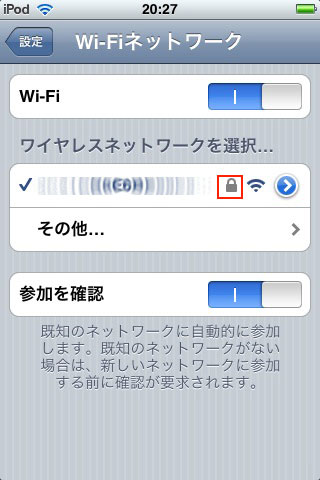
入力し終えたら、「Wi-Fiネットワーク」に戻って、鍵アイコンをタッチします。
(かなり小さいですから、やわらかいペンなどでタッチするといいでしょう。)
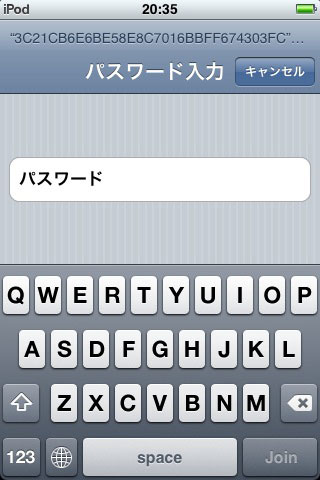
パスワードの入力画面になるので、さっきの暗号キーを入力しましょう。 入力し終えたら、右下の「JOIN」をタッチします。
iPod touch、iPhoneがインターネットに接続!

するとインターネットに接続できるはずです! さっそく和洋風◎にいってみましょう!!
もし繋がらなかった場合は、無線LANに繋がっているパソコンのワイヤレスネットワーク接続の詳細をみて同じ数字にしましょう (IPアドレスは一緒ではダメ。)。
設定の見方は、Windowsのスタートボタンから接続にポインタをおいて、ワイヤレスネットワークを右クリックして「状態」をクリックし、「サポート」タブから詳細をクリックすることでみれます。
ホリエモン、iPhone 3GSを使い始める。 どうやら和洋風◎の記事を参考にしてくれたみたいで・゚・(ノД`)・゚・。 | 和洋風◎
