




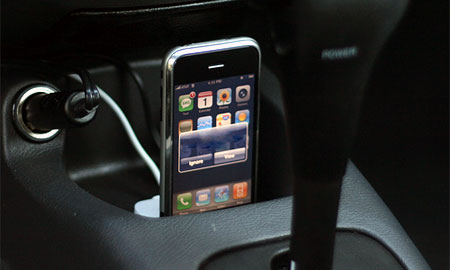
 実はiPhoneでは、iTunesさえあれば無料で着うた、着メロの作成が簡単にできます!
しかし、ただ作るのでは和洋風◎らしくないので、「高音質なiPhoneの着うた、着メロの作成方法」をお伝えしようとおもいます!(Macな方は。「【Mac】iPhone用のオリジナル着信音(着うた・着メロ)の作り方と設定方法【無料】 | 和洋風◎」を参考に!)
めっちゃ簡単なのでお暇ならおためしあれ~(ノ∀`)
・iPhone
Apple製の電話、音楽、動画、アプリを楽しむ事が出来るスマートフォン。
・iTunes
非常に使いやすいインターフェイスをもつ音楽プレイヤー。
これだけで着信音(着うた・着メロ)の作成が可能。
着信音(着うた・着メロ)にしたい曲の演奏範囲を設定する!
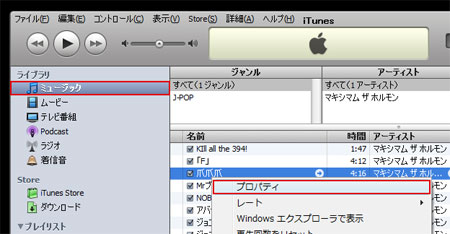
さっそくiTunesを立ち上げて、左メニューのライブラリ中のミュージックをクリックし、着うた、もしくは着メロにしたい曲を右クリックしてください。
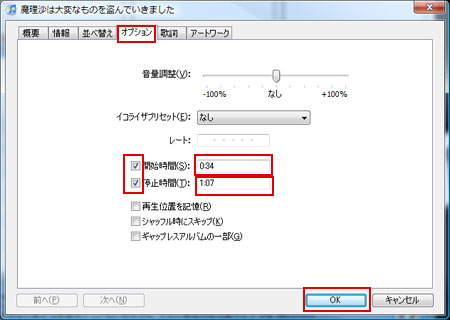
すると上のようなウィンドウが立ち上がるので、「オプション」タブをクリックして、開始時間と停止時間の横にチェックをいれて、半角で演奏時間を上の画像のようにそれぞれ指定して「OK」ボタンをクリックしてください。
注意:さぬうるさんからの情報コメントによると40秒以内にしないと着信音にならないそうですのでそれ以内に収めておきましょう。
iTunesのAAC設定を高音質モードにしよう!

次はメニューバーの「編集」-「設定」をクリックします。
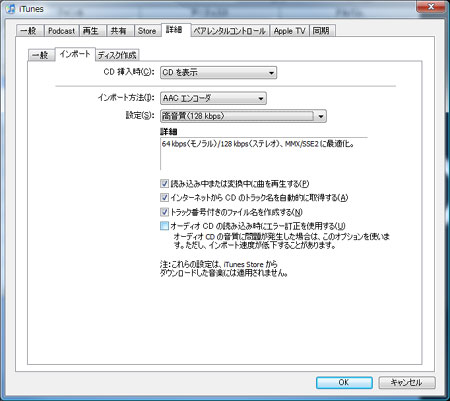
詳細のタブをクリックし、その中のインポートのタブをクリックします。
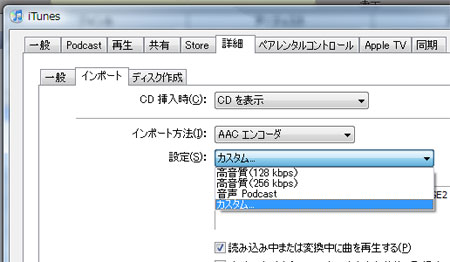
高音質(128 kbps)と書かれた右横の矢印をクリックし、カスタムをクリックしてください。
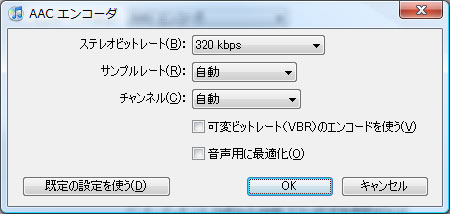
上の画像のように設定してください。 AACの最高音質設定です。 あとは「OK」をクリックして、ライブラリに戻ってください。
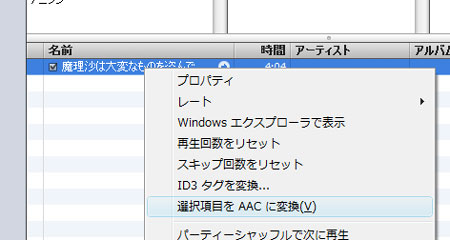
着うた、着メロにしたい曲を右クリックし、「選択項目をAACに変換」をクリックしてください。
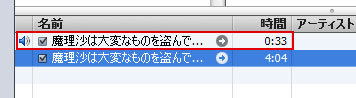
すると自分が選択した範囲内で曲の編集を行ってくれます。
拡張子を変更して、着信音(着うた・着メロ)ファイルに変換しよう。
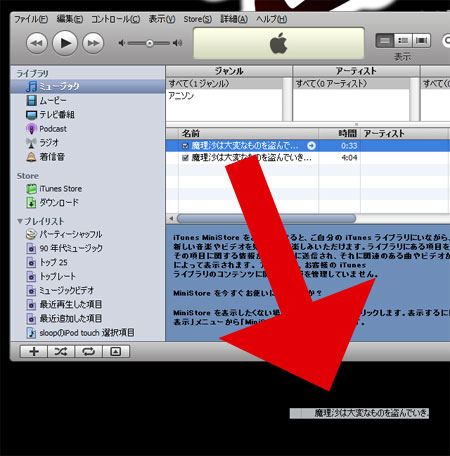
着うたサイズに変換し終えたら、その曲をデスクトップにドラッグしましょう。 するとデスクトップにその曲をコピーすることができます。
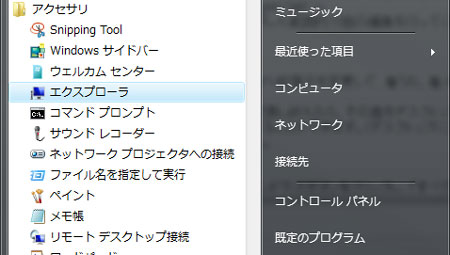
キーボードのウィンドウズボタンをクリックし、「すべてのプログラム」-「アクセサリ」-「エクスプローラ」を起動します。
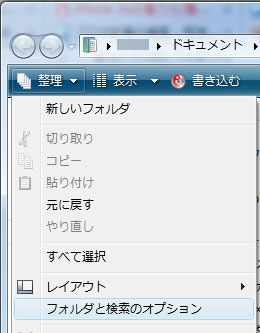
エクスプローラを起動したら、左上の整理から「フォルダと検索オプション」をクリックします。
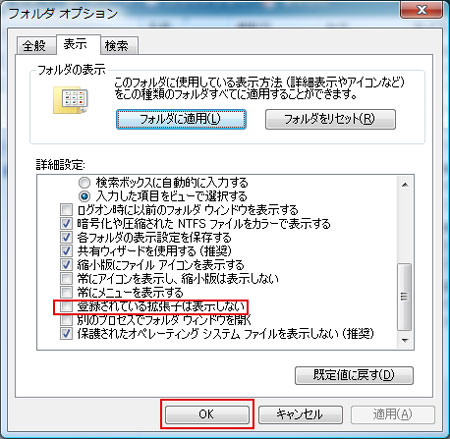
登録されている拡張子は表示しないのチェックをはずしてください。そうするとファイルの拡張子が編集できるようになります。

さっそくデスクトップに戻り、先ほど編集した着うた、着メロサイズのファイルを右クリック、名前の変更をクリックし拡張子を「.m4a」から「.m4r」に変更します。
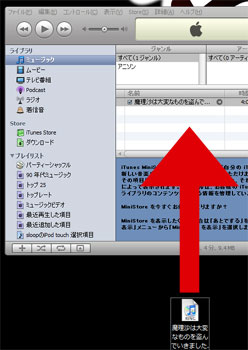
あとは拡張子を変更したファイルを再びiTunesへドラッグアンドドロップすれば着信音として登録されるはずです。
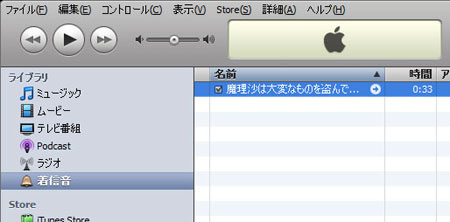
このように着信音として登録されました!
iPhoneにオリジナルの着信音(着うた・着メロ)を設定しよう。
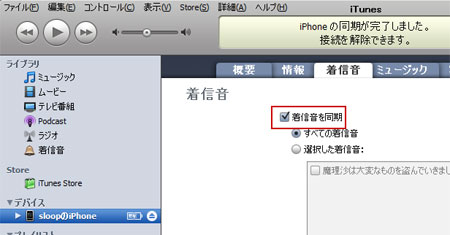
iPhoneをパソコンに接続し、iPhoneに着信音が同期できるように、デバイス-iPhoneから着信音タブにて、「着信音を同期」にチェックをいれておきます。
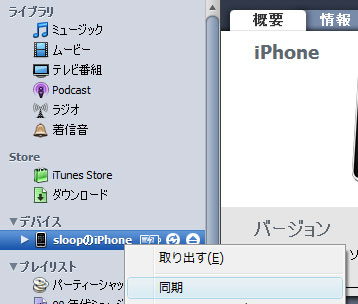
デバイス欄のiPhoneを右クリックして同期をクリックして、同期させます。
同期が終わったらiPhoneを取り外します。
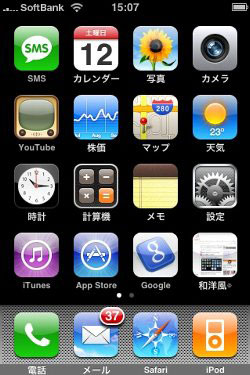
iPhoneのトップ画面から「設定」をタッチします。
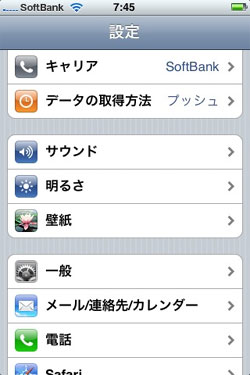
サウンドをタッチします。
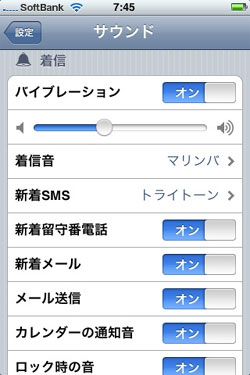
着信音をタッチします。
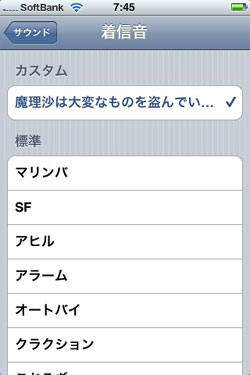
すると今までになかったカスタムという項目の中に先ほど作った着うた、もしくは着メロが表示されるはずです。タッチすることで着信音としての設定が可能です。
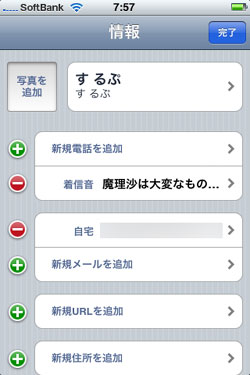
もちろんこのように個別で設定することも可能です。 いろいろな着うた、着メロを作って楽しんでみてください♪
【Mac】iPhone用のオリジナル着信音(着うた・着メロ)の作り方と設定方法【無料】 | 和洋風◎
