





実はiPodは一台のパソコンにつき、一個しか使えません。
もし家にパソコンが一台しかなくて、兄弟、姉妹でiPodを買ってしまった場合パソコンをまた買うという最悪なケースもちらほら見受けられます^^;
そこで今回紹介するソフトを使えばもう一台パソコンを買わなくてすむようになります。
その名は「iLibs」
この度、開発元のWindsolutionsさまに、ご提供を受けたので、さっそく使ってみました。
・iLibs
一つのパソコンで2つ以上のiPodを使えるようになるシェアソフト。2300円。
・iTunes
非常に使いやすいインターフェイスをもつ音楽プレイヤー。あらゆる裏技をつかえるのである意味最強。
この裏技に対応しているiPod:iPod /
iPod nano /
iPod touch /
iPod shuffle
1.iLibsをインストールしよう!
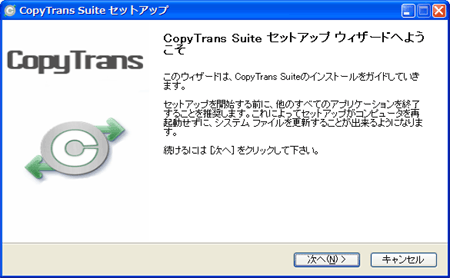
上のページからiLibsをダウンロードしてきたら「CopyTrans_Suite_v1.08_JP.exe」をクリックして実行しましょう。 上のようなウインドウが出るので、「次へ」をクリックします。
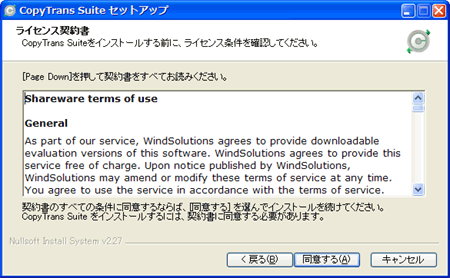
「同意する」をクリック。
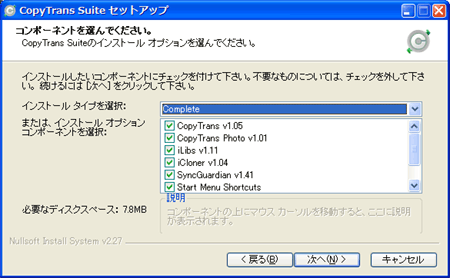
「次へ」をクリック。
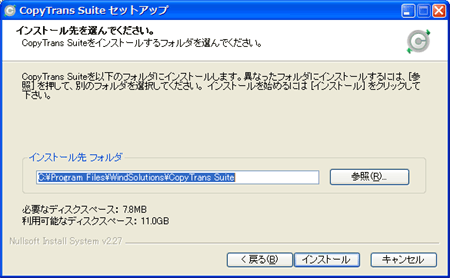
「インストール」をクリック。
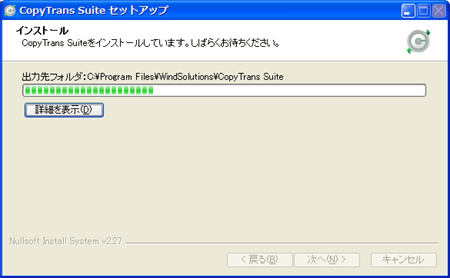
インストールされています。
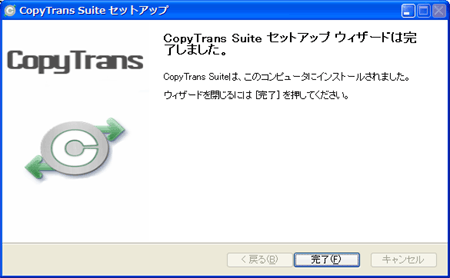
「完了」をクリックします。 これでiLibsのインストールは完了です。
2.iLibsを使ってみる。

インストールが終わったらデスクトップに「iLibs」のアイコンがでているとおもうのでダブルクリックして起動しましょう。
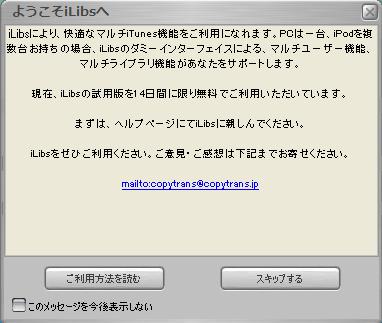
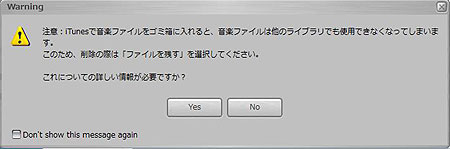
すると注意書きのポップアップが出てくるので、読んでおきましょう。
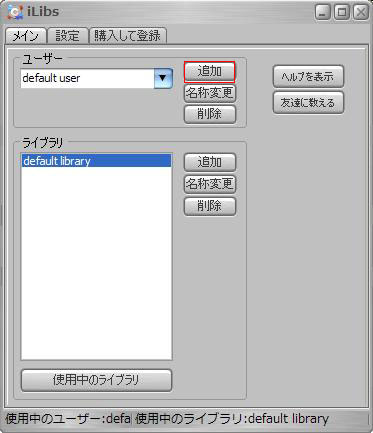
ユーザー蘭にある追加をクリックします。
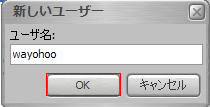
適当なユーザー名を決め、OKをクリックします。
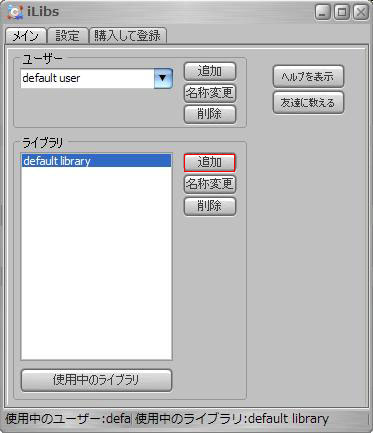
次にライブラリ蘭にある追加をクリックします。
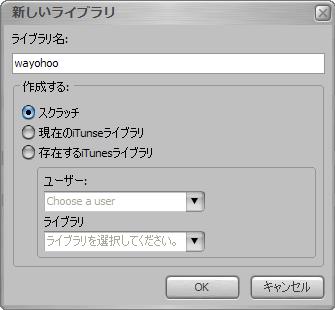
ライブラリ名も適当に入力しておきます。ユーザー名と統一した方がわかりやすいでしょう。 下の作成するという蘭のスクラッチを選択します。 あとはOKをクリックします。
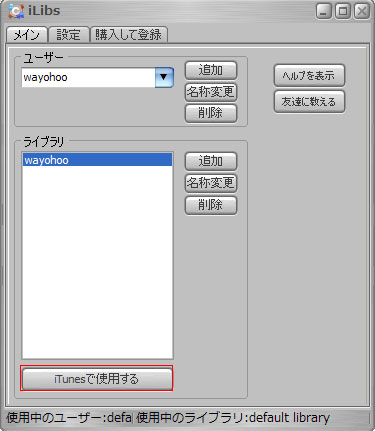
あとは下にある「iTunesで使用する」ボタンをクリックします。
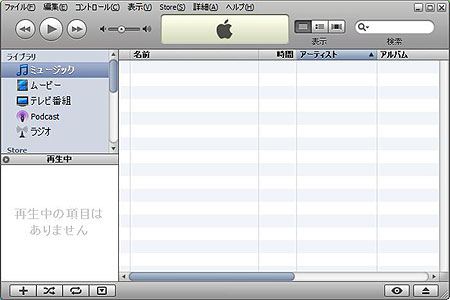
するとiTunesが起動し、ライブラリになにも無い状態で起動します。 あとはiPodをさして普通に使うだけです。(参考:初心者のためのiPod使い方講座 その1「iPodに曲をいれる。」)
3.iLibsを使うに当たっての注意事項。
もしiPodに元々中身がある場合は一度リセットしなければなりませんが、「iPodの限界突破!コピーを可能にする裏技ソフトPod野郎の使い方」や「iPodからiTunesライブラリの再生回数やプレイリストなどを完全バックアップできる「CopyTrans」使い方」の裏技をつかってバックアップをとって、あとから追加することでiPodのデータを保つことが可能です。
4.さいごに
これからはiLibsを起動して、ユーザー名、ライブラリ名を選択し、「iTunesで使用する」をクリックすることで一つのパソコンで複数のiPodを使うことが可能になります。 元のライブラリに戻したい時はユーザー名を「default user」、ライブラリを「default library」にすることで戻ります。