




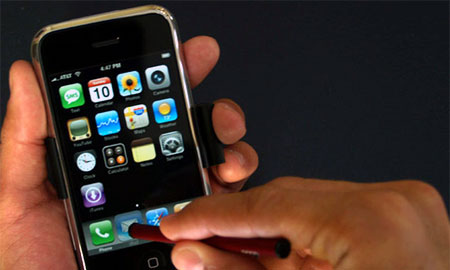
iPhone 3Gの文字入力で、かなりもたつくことはないですか? 仕方なく再起動すれば元に戻すことができますが、非常に面倒・・・。
なんか打開策はないかと調べていたらこんなエントリーを発見。
ときどきキーボードの反応が遅くなる。ひどいときは、キーを入力して状態で止まってしまい、数秒間待たされる。予測変換のために辞書やアドレスブックをキー入力毎に検索しているようだが、これではまったく実用にならない。
この問題の解決策は2つ。まず、いったん電源を切って再スタートするとスカスカ入力できるようになる。
もうひとつは「エアラインモード」を使うこと。
エアラインモードは、本来は飛行機内でiPhoneを使うためのモードで、3Gネットワークと無線LANの両方を強制的にオフにする。
なるほどー!これは目から鱗! メール打つ時はメンドーだけどブログのエントリーとか、メモのときだったらイイかも。 しかも電池を持たすことも出来るとな!?( ̄ー ̄)ニヤリ
ってことでこのエアラインモード(機内モード)の設定方法をお教えします!
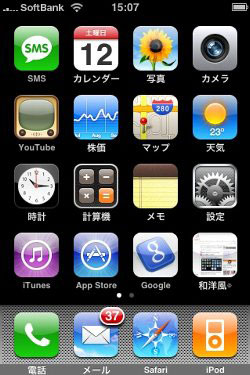
iPhone 3Gのトップ画面から「設定」をタッチします。
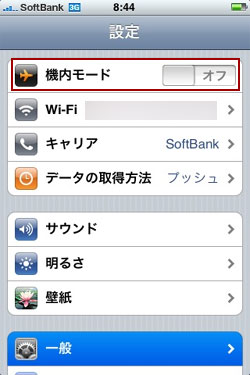
機内モードというのがありますね。
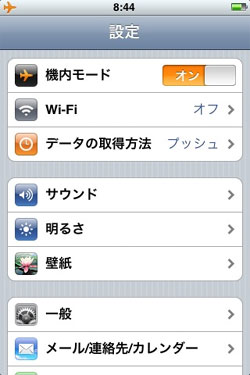
機内モードのボタンを左にスライドすることで、機内モードがオンとなります。
下のWi-Fi接続がオフになり、キャリアの項目が消えます。
もちろん元に戻す場合は機内モードのボタンを右にスライドすることでOFFになり、自動的に接続してくれます。
急にiPhoneが遅くなってきた!って方は一度接続を遮断してみてはどうでしょうか?
もちろん無駄に電波を拾わなくなるので電池の持ちもよくなりますし。
設定→一般→キーボード→各国のキーボードで使う物だけ一つを選ぶと早くなります。(とくに日本語2つ選ぶと遅くなります。)
私は、日本語→フルキーボードだけオンにしています。
(これでも、英語キーボードは出てきます。英語の場合の予測変換はしなくなりますが)コメントをくれた「名無し」様より。
日本語だけにしたら本当に止まらなくなったー!
「名無し」様有益な情報ありがとうございます!!