




僕の場合、スケジュールの管理はiPhoneカレンダーで行っております。忘れないようにサクッと手軽に書き込めるので、すごい楽なのですが、PCの時には、やはり大きな画面で確認したいものです。
ってわけで僕はiPhoneカレンダーとGoogleカレンダーを同期させて使ってます。サクッと出来ちゃうのでかなり便利ですよー。
ってわけで、iPhoneカレンダーとGoogleカレンダーを同期する方法をお教えします。
iPhoneをGoogleカレンダーと同期するように設定しよう。
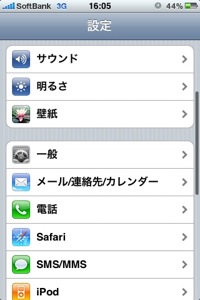
まず、ホーム画面から設定アイコンをタップして、メール/連絡先/カレンダーをタップします。
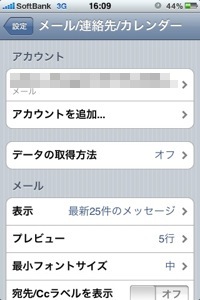
アカウントの追加をタップします。
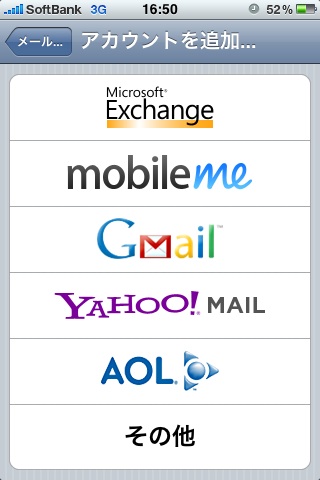
Microsoft Exchangeをタップします。
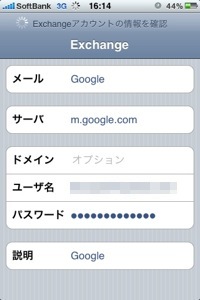
メールにはGoogleとでも入力しておきましょう。
ユーザー名、パスワードには、Googleカレンダーのものを入力して、右上の次へをタップすると、サーバー欄が出てくるので、「m.google.com」と入力します。
全部入力し終わったら、再び右上の次へをタップしましょう。

カレンダーをオンにして完了をタップします。

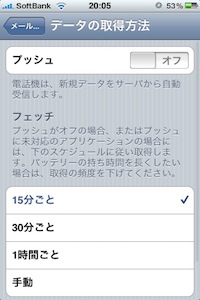
あとは、再び「メール/連絡先/カレンダー」にて、データの取得方法から、プッシュまたはフェッチでカレンダーを同期するタイミングを設定したら、iPhoneカレンダーとGoogleカレンダーの同期設定は完了です。(プッシュはバッテリーを減らすのであまりおすすめしませんが・・・。)
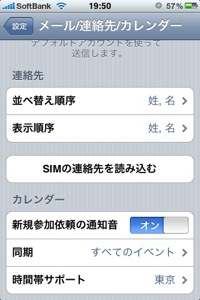
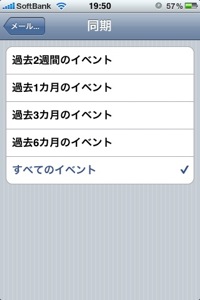
ちなみに、「メール/連絡先/カレンダー」の下にて、Googleカレンダーと同期する期間を設定可能です。
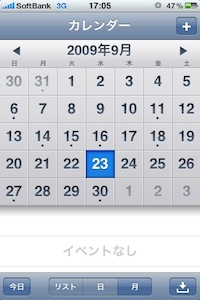
さっそく、iPhoneのカレンダーアプリで確認してみましょう。
このようにGoogleカレンダーと同期されるはずです!
※すでに他のカレンダーとiTunes上で同期している方は同期解除しておきましょう。