




昨日、秋葉原で @singo405 さんと飲んでいたのですが、パッと @singo405 さんのiPhoneを見ると見慣れないパスロック画面だったので、「それなんすか!?」と聞くと「これは、パスロックを強化してあるのよ。普通に設定でできるよ。」とのことで、その方法を教えてもらいました。
この方法で彼氏、彼女からあなたのiPhoneを守るのだ! (ぇ
おお、こんな方法があったとは・・・。
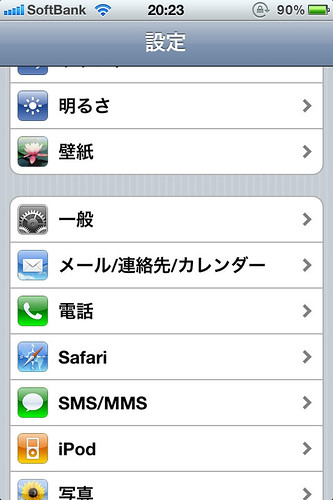
設定をタップし、一般をタップします。
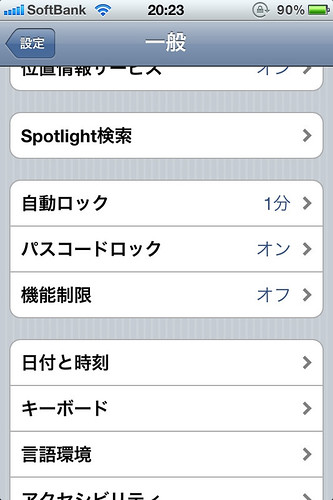
パスコードロックをタップします。
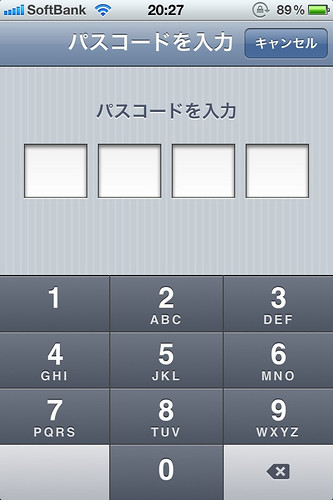
現在のパスコードを入力します。
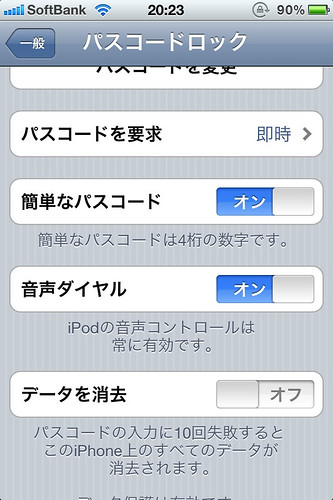
簡単なパスコードをオフにします。
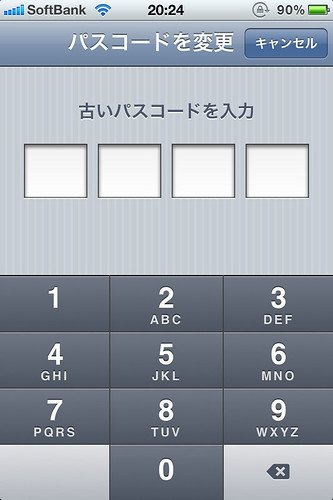
現在のパスコードを入力します。
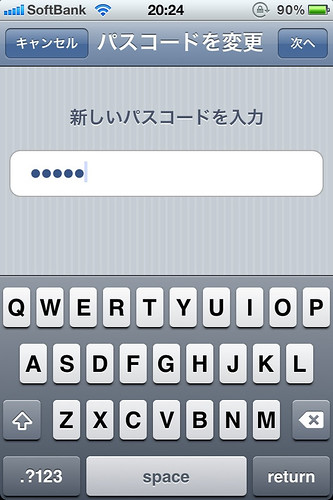
新しいパスワードを入力します。今まで4文字の数字のみでしたが、これだと英数字で4文字以上のパスワードをつくることが可能です。
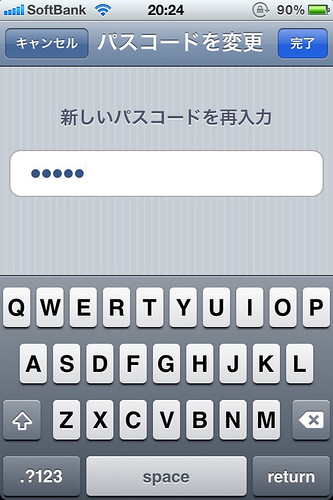
再びパスワードを再入力します。
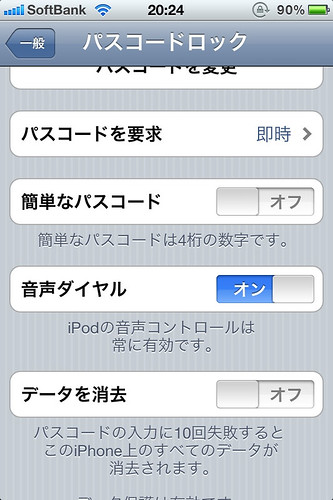
簡単なパスコードがオフになりました。
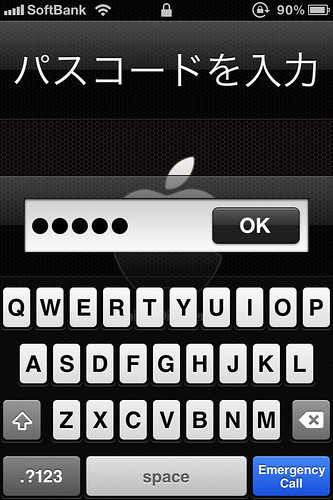
すると次のロック解除からこのような感じで、画面が変わり、より長く複雑で強固なパスコードが入力可能なUIが出てきます。
というわけで、
以前テレビで、「彼氏のケータイを知るためなら4桁の数字のパスコードくらいなら0001〜9999まで一個ずつ調べる」という末おそろしい話を聞いたことがありますが、ここまでやれば大丈夫でしょう
まぁしかしながら、別に誰に見られてもいいように健全に生きていきたいものですなぁ。毎度パスコードを打つのはめんどくさいじゃないですか