





Photo by : D'Arcy Norman
僕はこれでタバコをやめることができまし・・・いやいや、この設定を施す事で僕のMacが爆発的に便利になりました!
なんとMacではトラックパッドを何本の指で叩くかによって、クリックと右クリックを使い分けることが出来るんです!
さっそくその方法をお教えしましょう!
タッチパッドをポンと叩く事でクリック、右クリックできるように設定する。
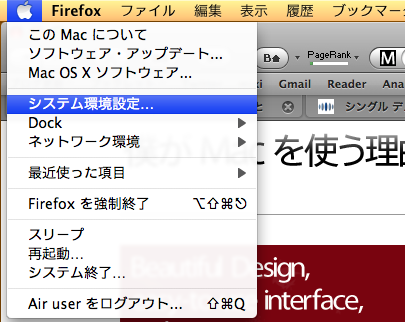
上のメニューバーにあるアップルマークをクリックして、システム環境設定をクリックします。
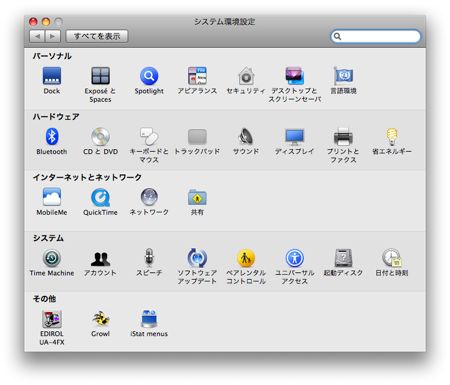
システム環境内にあるトラックパッドをクリックします。
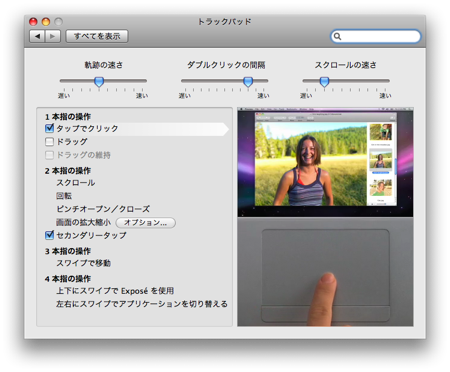
1本指の操作で「タップでクリック」にチェックをいれます。
2本指の操作で「セカンダリータップ」にチェックをいれます。
これで設定は完了です。
あとは、上の動画のように、適当にクリックしたいアイコン、もしくはリンクにカーソルを合わせて一本指でポンとタッチパッドをタッチしてみてください! 右クリックなら二本指で出来ます!
とても便利なので、知らなかった方はぜひお試しあれ!
この記事は、以前僕が運営していた「僕がMac使う理由。」の記事です。