




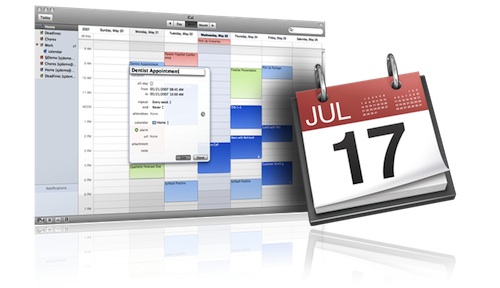
僕だけかもしれませんが、Googleカレンダーを見ると妙にせかせかしてしまうというか変にプレッシャーを感じてしまうので、カレンダーソフトはMacに標準搭載されてる「iCal」を使っています。
ただiCalだけだと、どこでもスケジュールをチェック出来ないし、iPhoneカレンダーにもリアルタイムで反映させたいのでGoogleカレンダーと同期しています。
というわけで、スケジュール管理が超極楽になるiCalとGoogleカレンダーを同期する方法を書いてみました。
iCalとGoogleカレンダーの同期は超簡単!
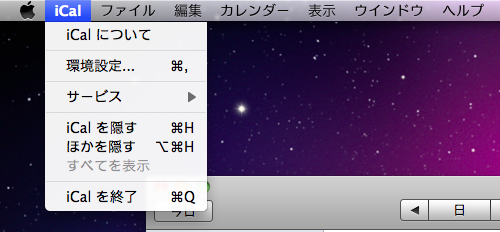
まず、iCalのメニューバーで「iCal」-「環境設定」をクリックします。
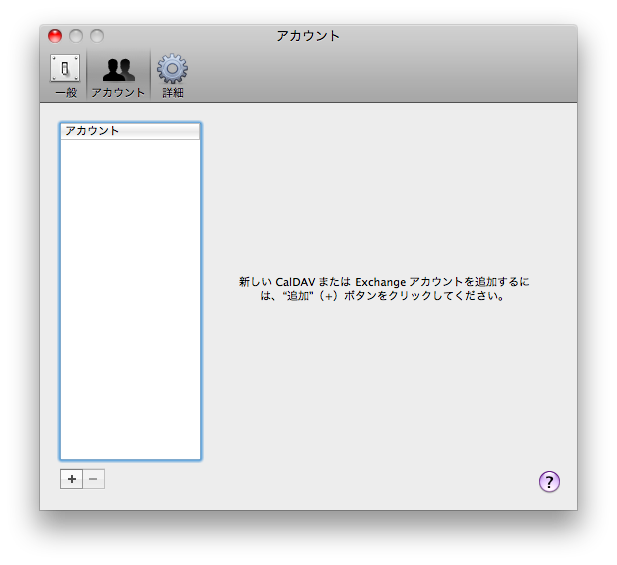
そうすると「環境設定」が開くので、左下の+ボタンをクリックします。
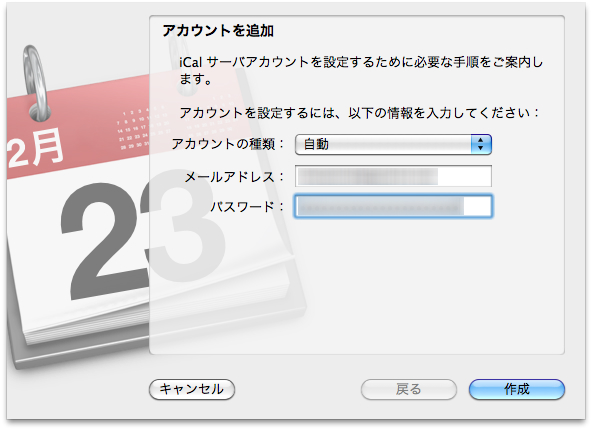
このような画面が開くので、アドレスにGoogleのアカウントと、パスワードを入力します。アカウントの種類は自動のままで大丈夫です。作成をクリックします。
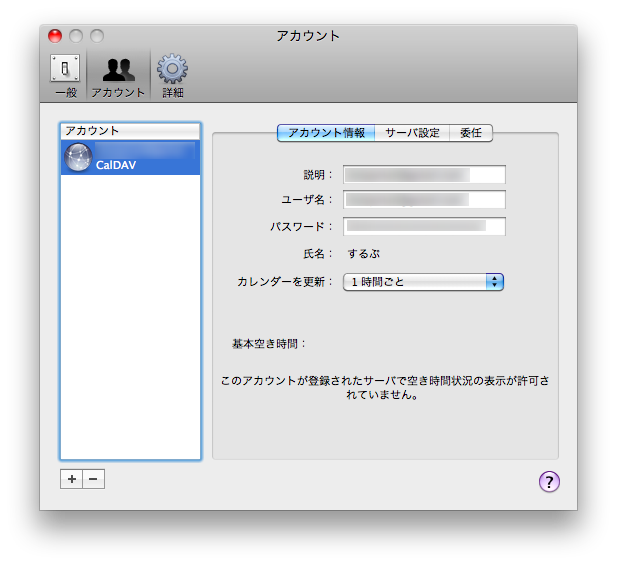
このように自動的に設定が反映されるのでカレンダーの更新時間を設定して完了です。ここで注意なのがカレンダーの更新時間は1分にはしないことです。あまり更新時間を頻繁にするとエラーが連発するので、おすすめは1時間です。
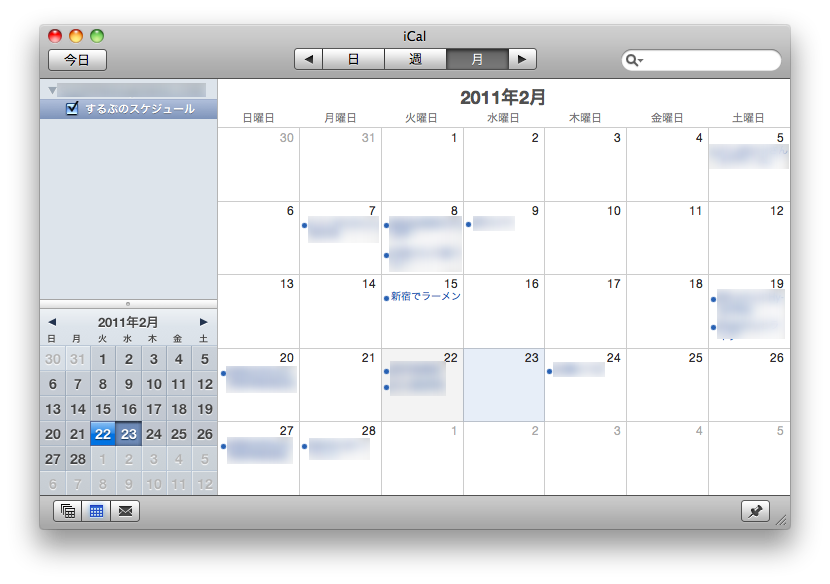
すると、このようにGoogleカレンダーの情報がiCalに反映されます。超簡単なのでぜひお試しください。
ちなみにiPhoneのカレンダーとGoogleカレンダーを同期する方法は以下を参考にしてください。
僕の場合、スケジュールの管理はiPhoneカレンダーで行っております。忘れないようにサクッと手軽に書き込めるので、すごい楽なのですが、PCの時には、やはり大きな画面で確認したいものです。
ってわけで僕はiPhoneカレンダーとGoogleカレンダーを同期させて使ってます。サクッと出来ちゃうのでかなり便利ですよー。
iCal←Googleカレンダー→iPhoneカレンダーの連携を一度完了させれば、出先でもカンタンにスケジュールが管理できるので非常に便利です!極楽です!
ぜひ一度お試しアレ!