




ずっとMacからiMessages送りたかった・・・。するぷ( @isloop )です。
昨日いきなり発表となった、OS X マウンテンライオン。
その目玉機能ともいえるのが、iPhone・iPadにiMessagesが送れる「メッセージ」ですね。
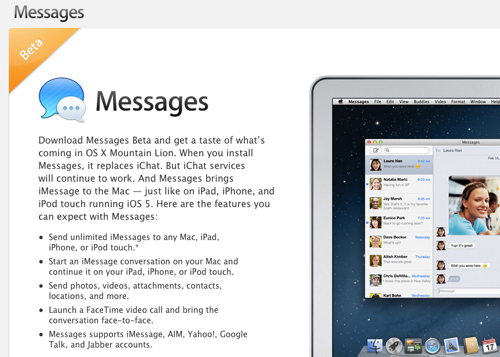
マウンテンライオンの発売は、今夏とまだ先ですが、「メッセージ」アプリはBeta版として、本日から配布されていたので、さっそく使ってみました!
メッセージを使ってみよう!
まず、メッセージのBeta版をダウンロードしましょう。
Apple - Mac OS X - Download the free Messages Beta.
ここよりダウンロードが可能です。もちろん無料です。
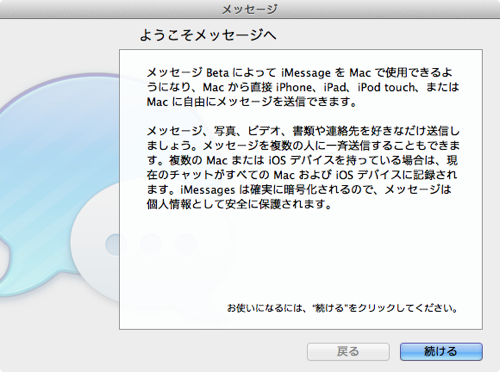
起動すると、このような画面が表示するので、続けるをクリックします。
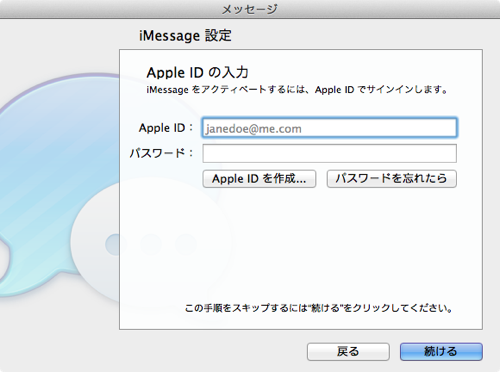
AppleIDを入力しましょう。ここで注意なのが、iPhone・iPadと同じAppleIDを入力しないと、Macから、自分のiPhone・iPadに送ることはできません。続けるをクリックします。
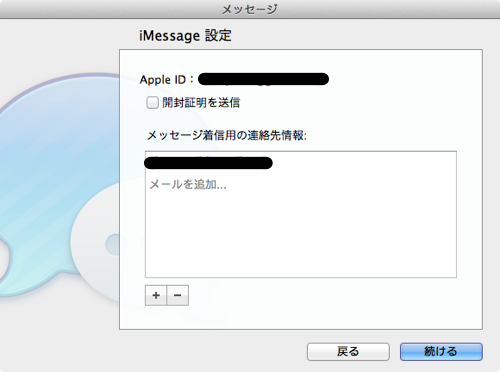
同じく続けるをクリックします。
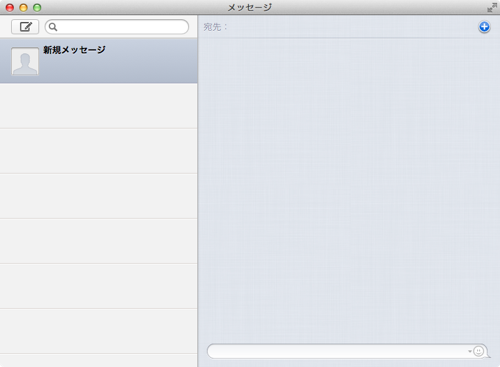
すると、メッセージが使えるようになります。右上の青い+ボタンをクリックします。
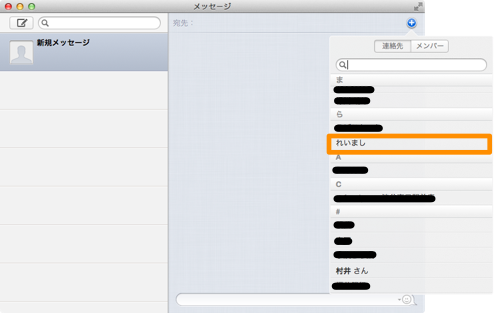
このように、連絡先が表示されるのでメッセージを送りたい相手をクリックします。
今回は、れいまたよし君( @Sayobs )に送ってみます。
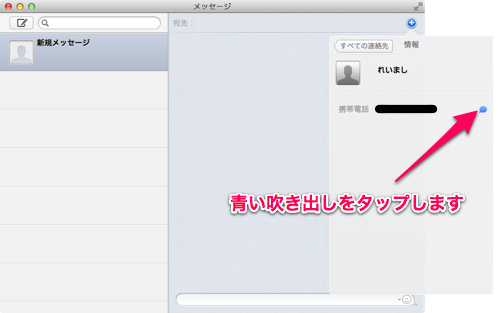
すると、詳細が表示されるので、電話番号かメールアドレスの横に表示されている、青い吹き出しをクリックします。
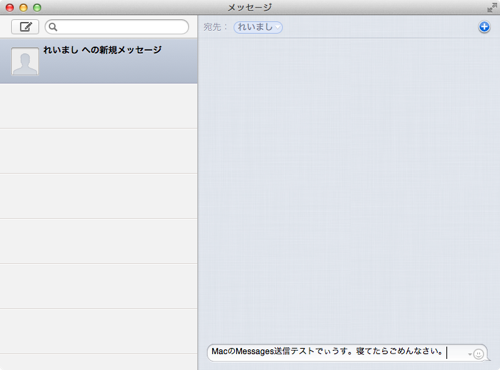
深夜2時にもうしわけないけど、テストメッセージを送ってみます・・・。
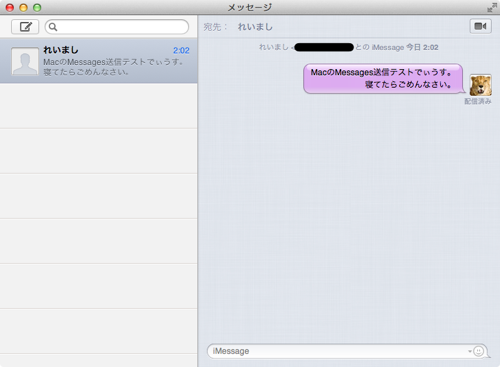
送れた!iMessagesと同じ雰囲気ですね!
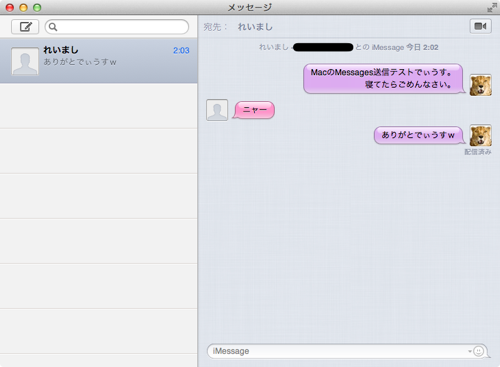
返信あった!れいくんありがとうでぃうす!
まぁこんな感じでメッセージがおくれます。
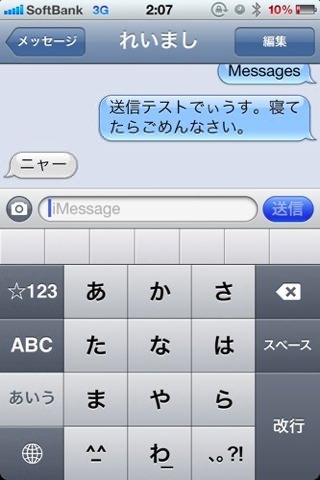
iPhoneを確認してみると、ばっちしメッセージきてますね。
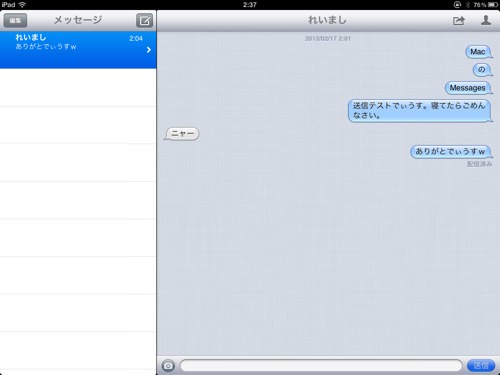
iPadにも、もちろんきてました!(ただ、まだBeta版なのかメッセージが細かく分割して送られてしまってました。)
複数人のグループチャットもできる!
途中参加はできないみたいですが、複数人のグループチャットもできました。
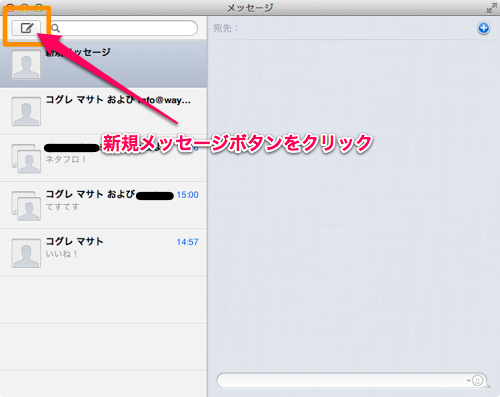
左上の新規メッセージをクリックします。
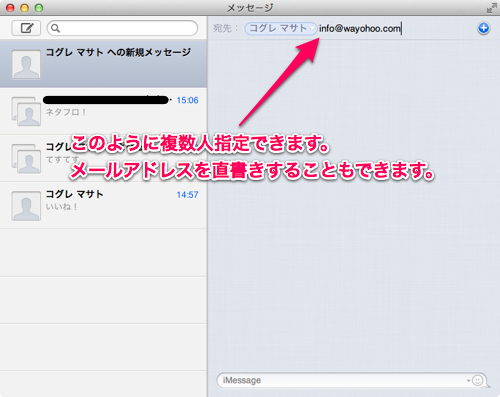
あとは、普通のチャットと同じくアドレス帳から、チャットしたい人を複数選択していきます。もちろんアドレスを直書きすることもできます。
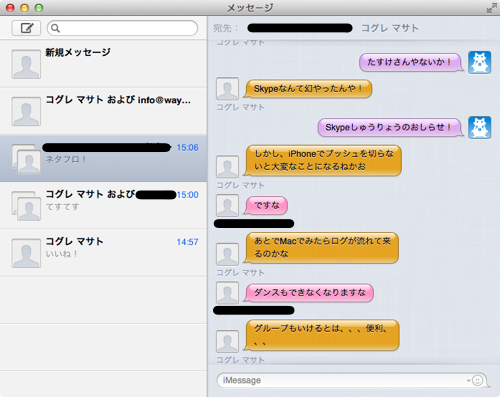
いいね!できてるやん!(特別出演:ネタフルの@kogureさん)
アイコンの変更方法。
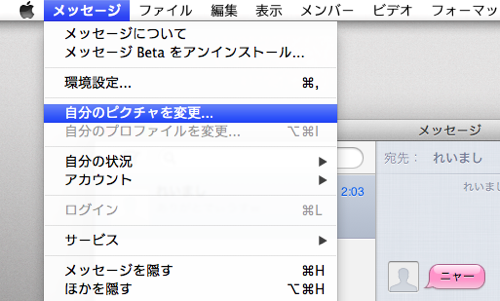
ちなみに、アイコンを変えるときは、メニューバーのメッセージから、自分のピクチャを変更をクリックし、
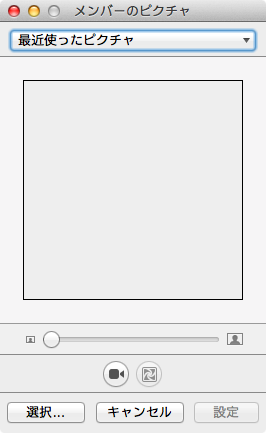
選択をクリックして
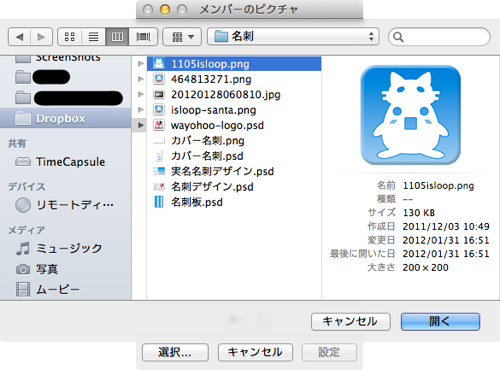
アイコンを選んで、
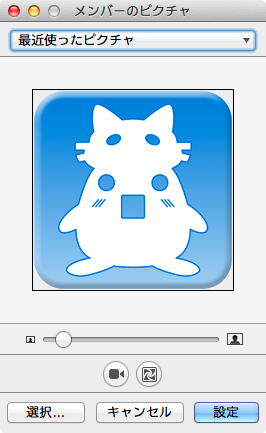
設定をクリックすると、
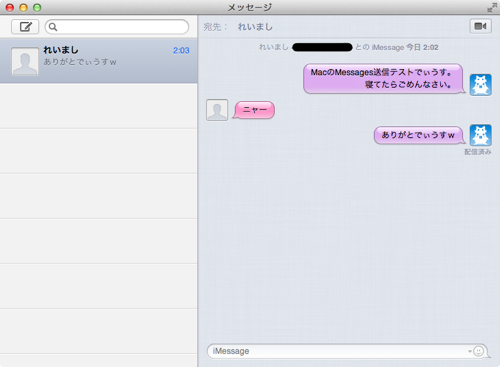
このように反映されます!(※アプリの再起動がいりますが)
画像や動画のメッセージも送れる!
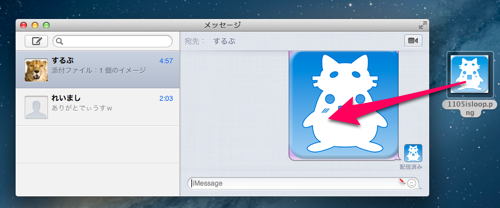
ドラッグアンドドロップで、画像や動画つきのメッセージをおくることもできます。
FaceTime(ビデオチャット)の方法。
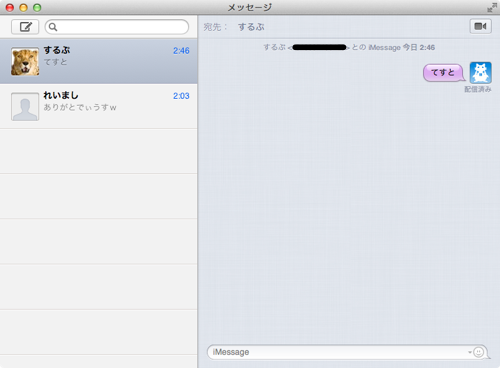
一度適当なメッセージを送ると右上にカメラアイコンが表示されるのでここをクリックします。
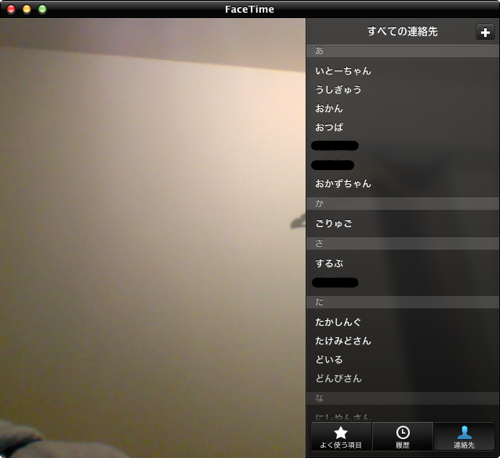
するとこのようにFaceTimeが起動します。
多少バグはあるけど、これでやっとMacからiMessages送れるぜ・・・。
メッセージが分割して送ってしまうことがあるバグが、ちょっとやっかいですが、これでひとまずMacからiMessagesが送れるぜ・・・。
Mac触ってるときに、iPhoneを手に取るって結構めんどかったりしますからねー。しかも手元にないとなおさらです。なんでMacから送れないんだよ!と何回も憤ってましたが、これでやっと・・・。感慨深いぜ。ありがとうApple。
というわけで、MacからiMessagesしたかった人は「メッセージ」使ってみてはいかがでしょうか?やっぱり便利ですぜ。
ちなみに、iPhone、iPad、Mac間のメッセージの同期が上手くいかないひとは、このエントリーをご参考あれ。
iPhone、iPad、Mac間で同期しつつメッセージする方法。 | 和洋風◎
OS X Mountain Lionについても書いてます!
発売日は2012年夏予定!新Mac OS「OS X Mountain Lion(マウンテンライオン)」の10個の新機能をザッと紹介します! | 和洋風◎

