





「えーマジiPhotoとかー重いしーFinderからフォトストリームにアクセスしたいんですけどー。チョベリバー。」
って方は多いと思います。僕もその一人というわけで、今日はMacのFinderからフォトストリームにアクセスする方法を書いてみたいと思います。
Warning: この方法でフォトストリームにアクセスしファイルをいじるのは自己責任でお願いします。
ちょーカンタンにFinderからフォトストリームにアクセスすることができます。
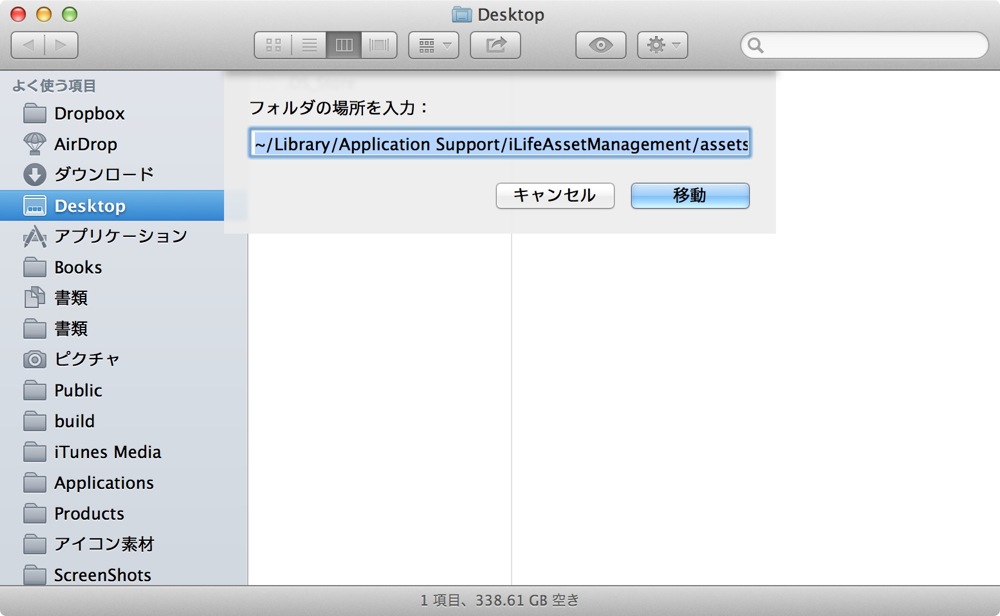
まずFinderを開きます。
そして「command + shift + G」とキーボードを叩いてみてください。するとダイアログが表示されるので、「~/Library/Application Support/iLifeAssetManagement/assets/sub/」と入力してください。
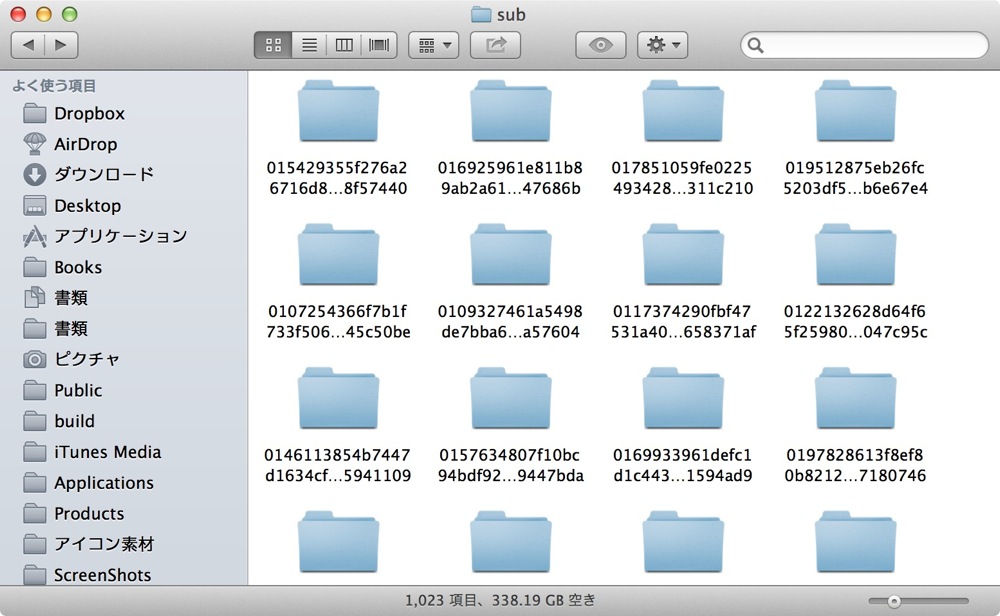
すると、フォトストリームのあるフォルダにアクセスできます。

Finderの右上にある検索ボックスに、「kind: image」と入力してください。
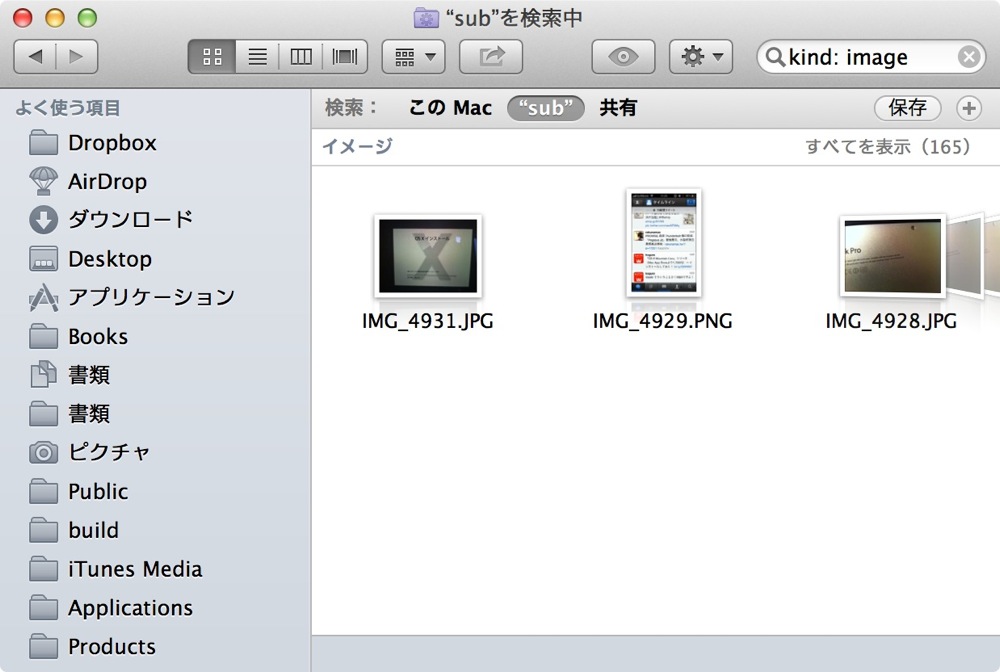
すると、フォトストリーム内にある写真を表示できます!
via: Access the iOS Photo Stream from the Mac OS X Finder
追記:フォトストリームをDockやサイドバーにいれていつでもアクセスできるようにする方法
漫画家の野間美由紀さん( @rose_m )にアドバイスをいただきました!野間さんから教えてもらった、このフォトストリームの検索結果をDockやサイドバーにいれる方法も書いておきます。
まずFinderを開きます。
Finder上で「command + shift + G」とキーボードをます。するとダイアログが表示されるので、「~/Library/Application Support/iLifeAssetManagement/assets/sub/」と入力します。
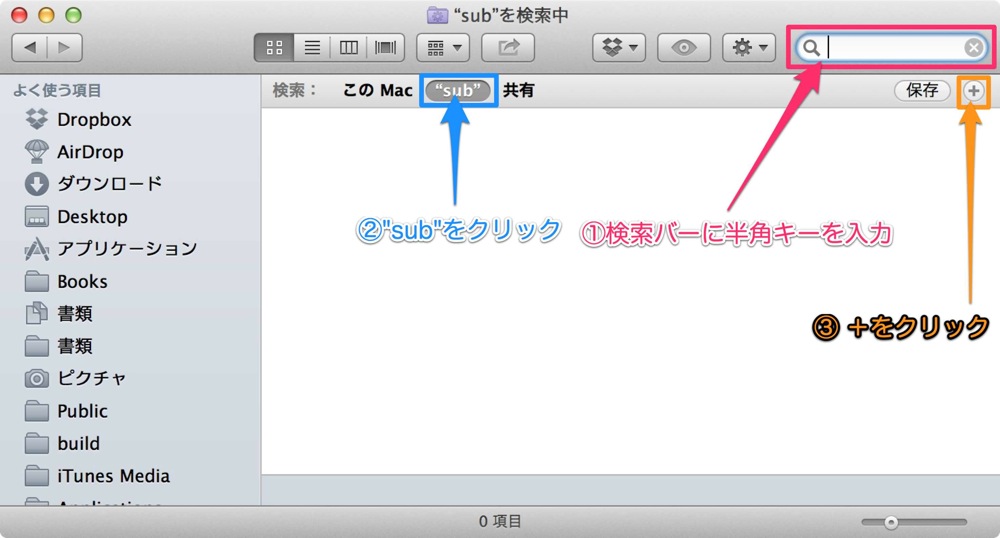
ここで、検索バーに半角スペースキーをいれてください。バーが表示されますので、"sub"をクリックして、+をクリックしてください。
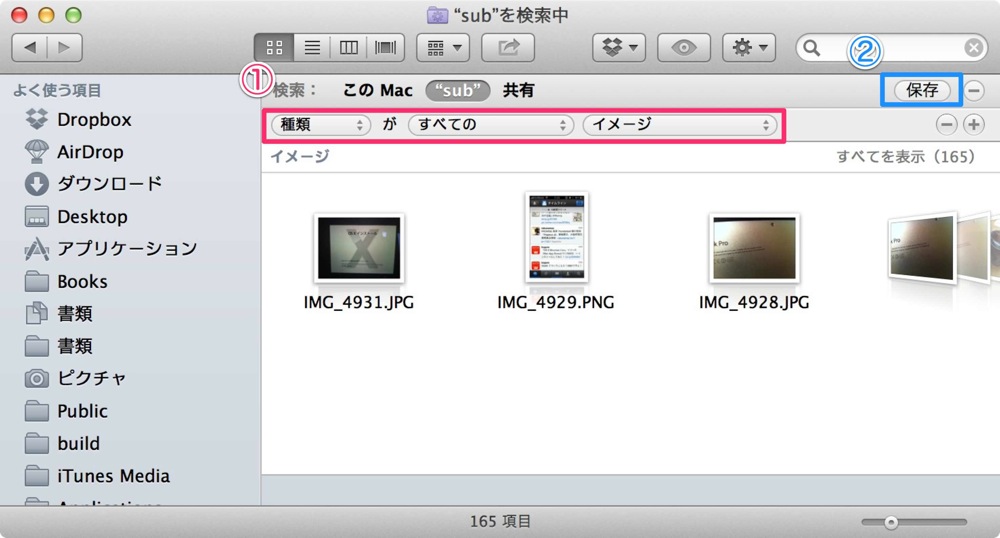
種類が「すべての」「イメージ」にして、保存をクリックします。
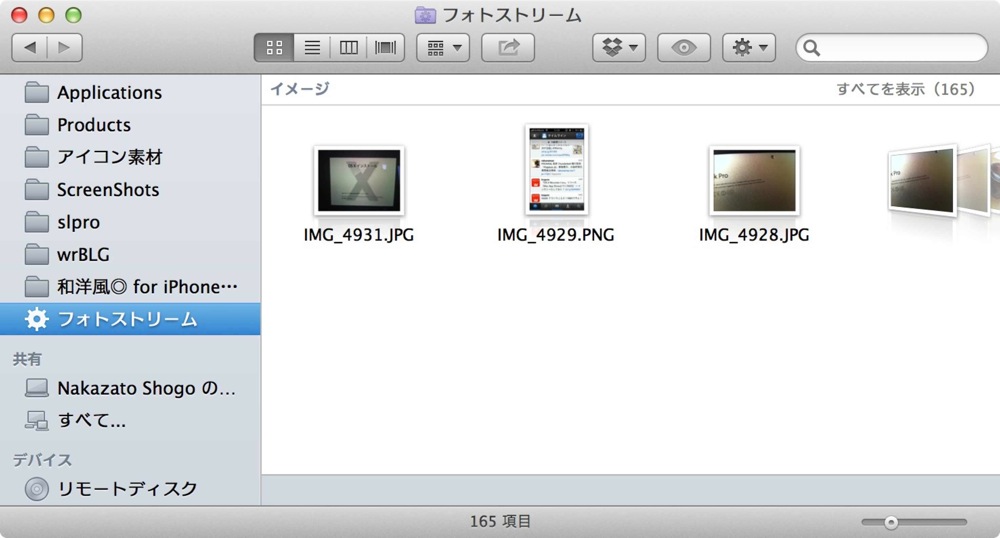
するとサイドバーにフォトストリームフォルダが追加され、Finderを起動すればいつでもフォトストリームにアクセスできるようになります。

またサイドバーからDockにフォトストリームフォルダをドラッグアンドドロップすれば、Dockから即アクセスすることも可能です。これはブログ書くときに重宝しそうですね!
というわけで、あっという間にフォトストリーム内にアクセスできます。
iPhotoだと起動にいろいろ時間がかかるためなかなかフォトストリームにアクセスできませんが、この方法だと結構あっという間にアクセスできます。てか即アクセスできます。
やべぇ!完璧にiPhotoいらんくなった・・・!