





ハロー!するぷろのiPhone 5対応が終わって満身創痍の、するぷ( @isloop )です。
これからゆるりと、iOS 6の新機能について書いていこうかと思っています。
今日はFacebookの連携方法ですね。
iOS 6から、Twitterと同様にFacebookも連携することが可能になりました。Facebookを使っている人は、とても便利だと思うので、ぜひこの記事を参考につかってみてください!
iOS 6のFacebook連携方法。
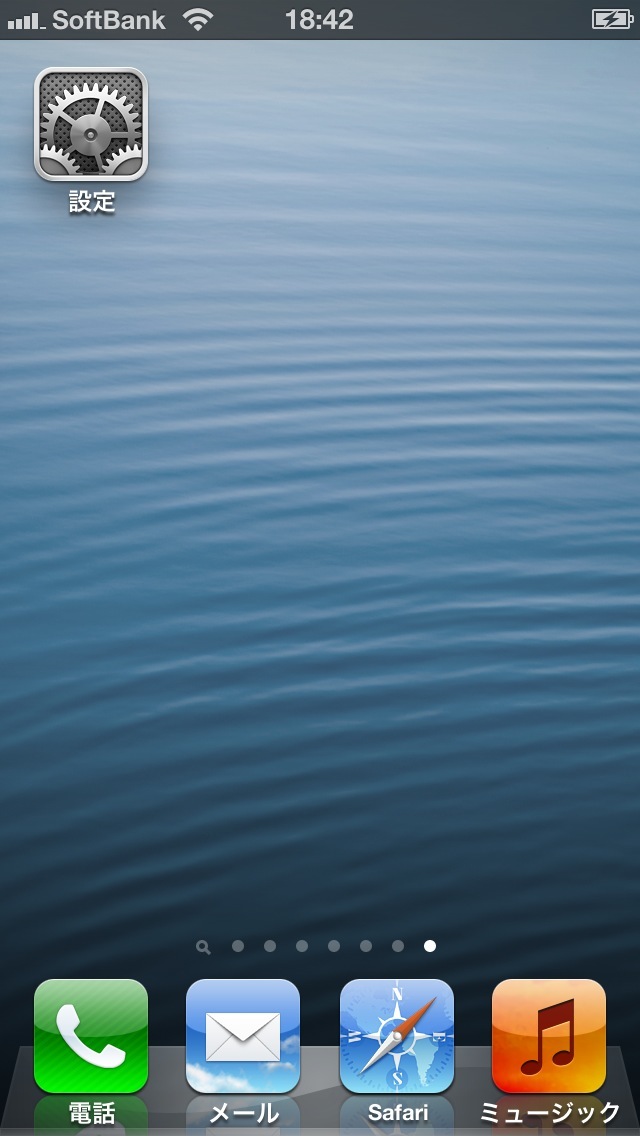
設定アイコンをタップします。
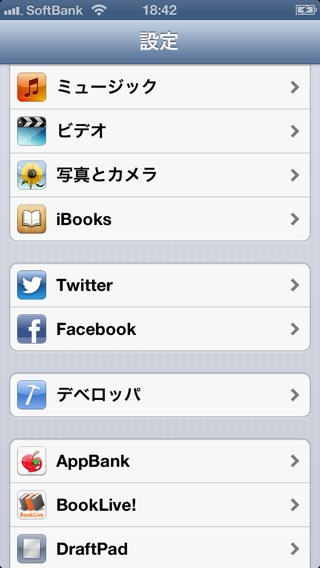
Facebookをタップします。
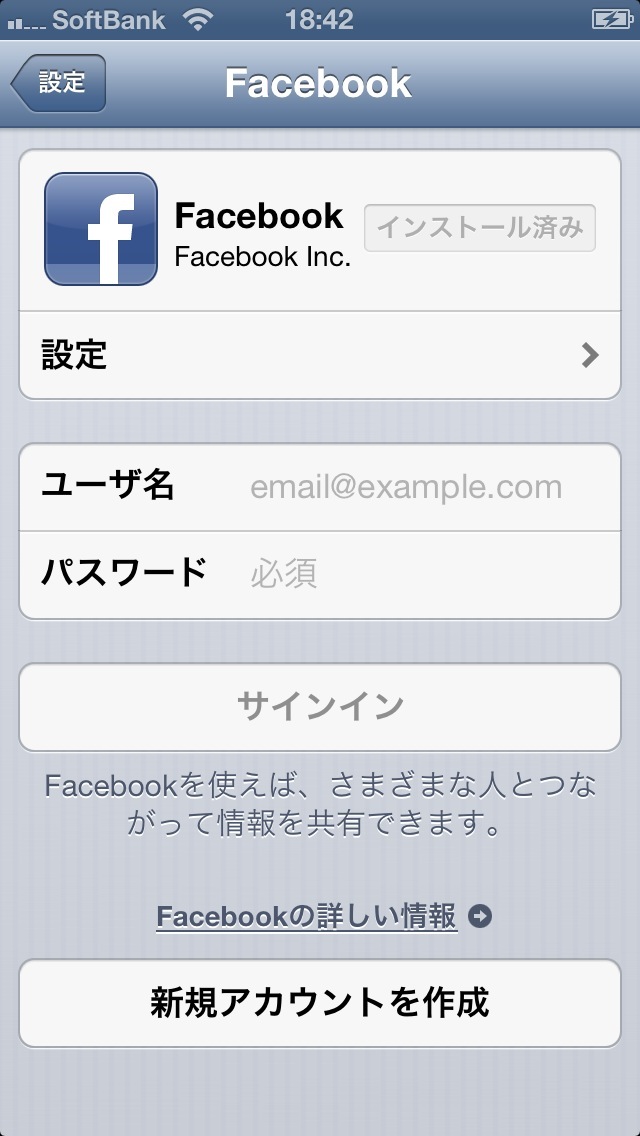
あなたのFacebookのアカウント名とパスワードを入力し、サインインをタップします。
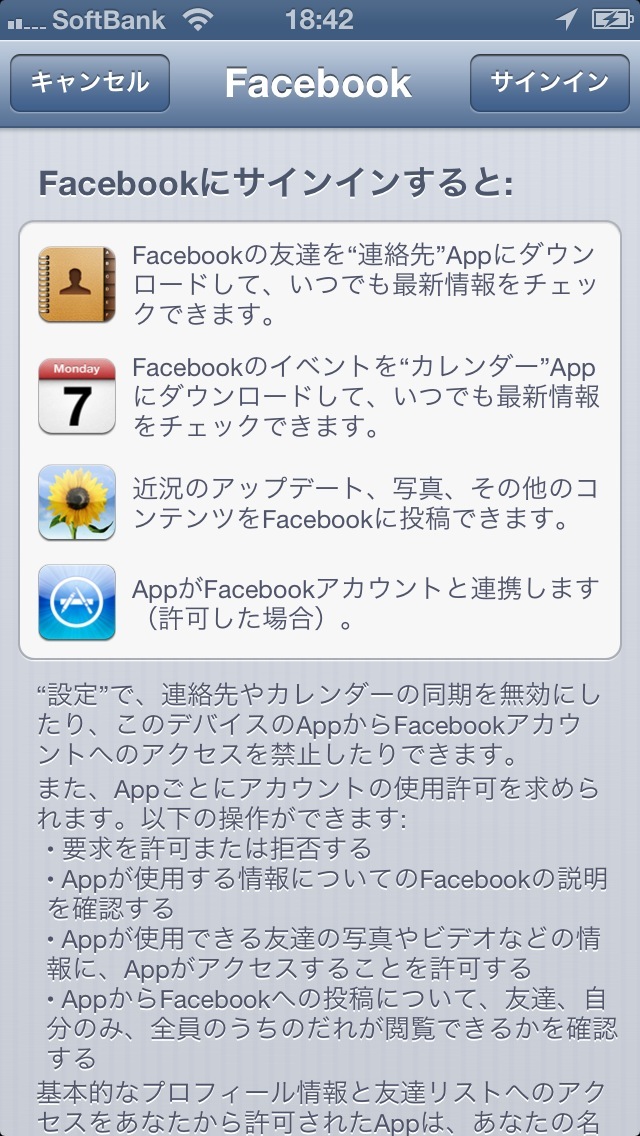
右上のサインインをタップします。
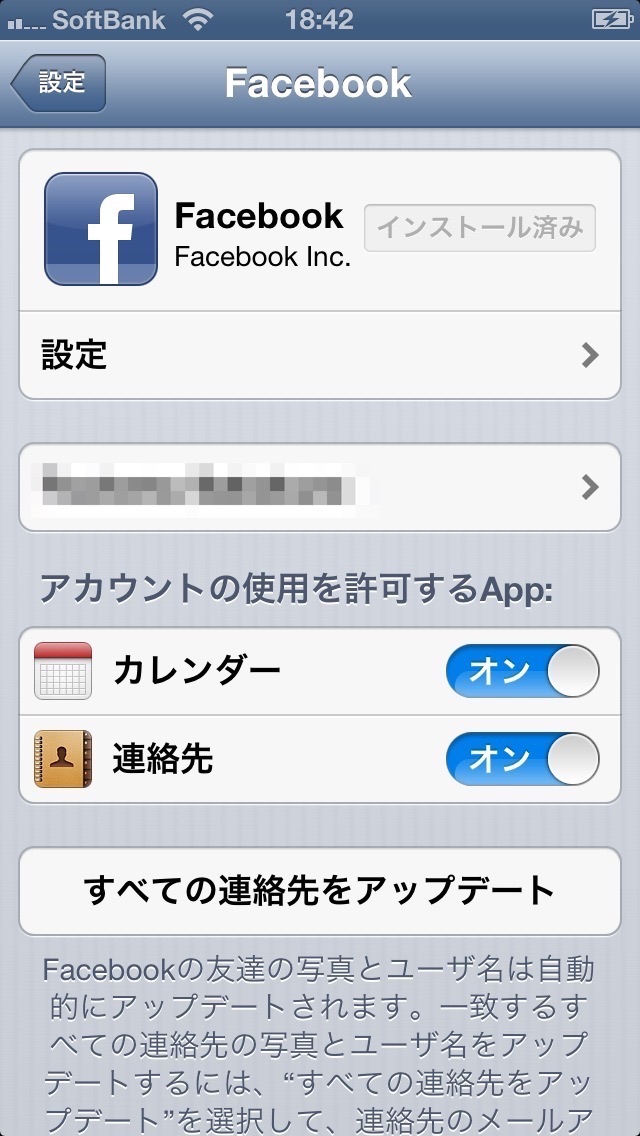
あとは、下のカレンダーと連絡先はオンにして「すべての連絡先をアップデート」をタップします。これで設定は完了です。
FacebookとiOS 6のカレンダーが同期

上の設定が終わって、カレンダーをみるとFacebookのイベントと誕生日がiOS 6のカレンダーに同期されています。わざわざFacebookにアクセスしなくても確認できるので便利ですね。
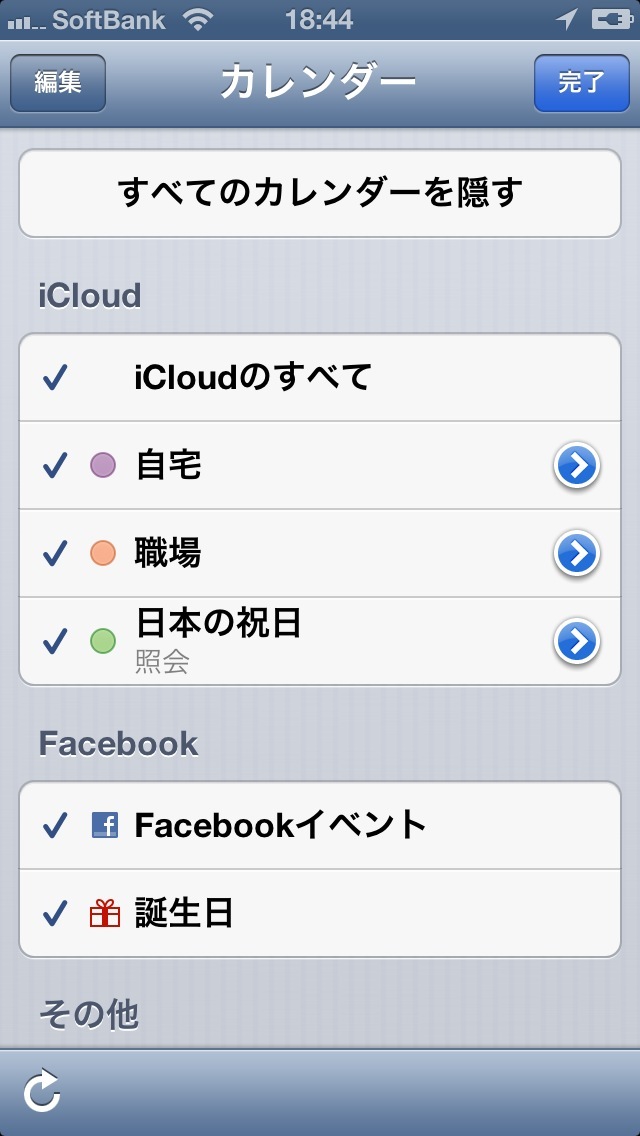
ちなみに、iOS 6のカレンダーで見たくない項目は、左上のカレンダーをタップして、表示させたくない項目のチェックを外せばOKです。
Facebookの友だちの情報をiOS 6の連絡先に同期。
Facebookの友だちの情報をiOS 6の連絡先にに表示することもできます。
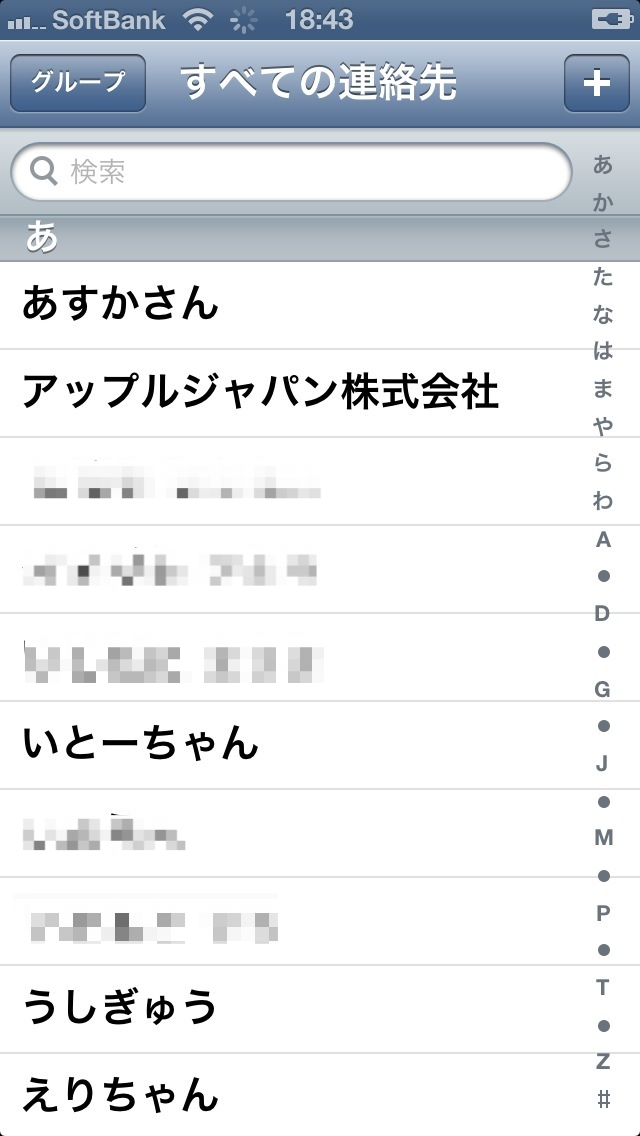
Facebookの友だちはリアル友だちだけにしている場合はとても便利ですね。
通知センターからFacebookに投稿可能。
通知センターからFacebook投稿出来る様になり、どこからでもウォールに投稿できるようになりました。
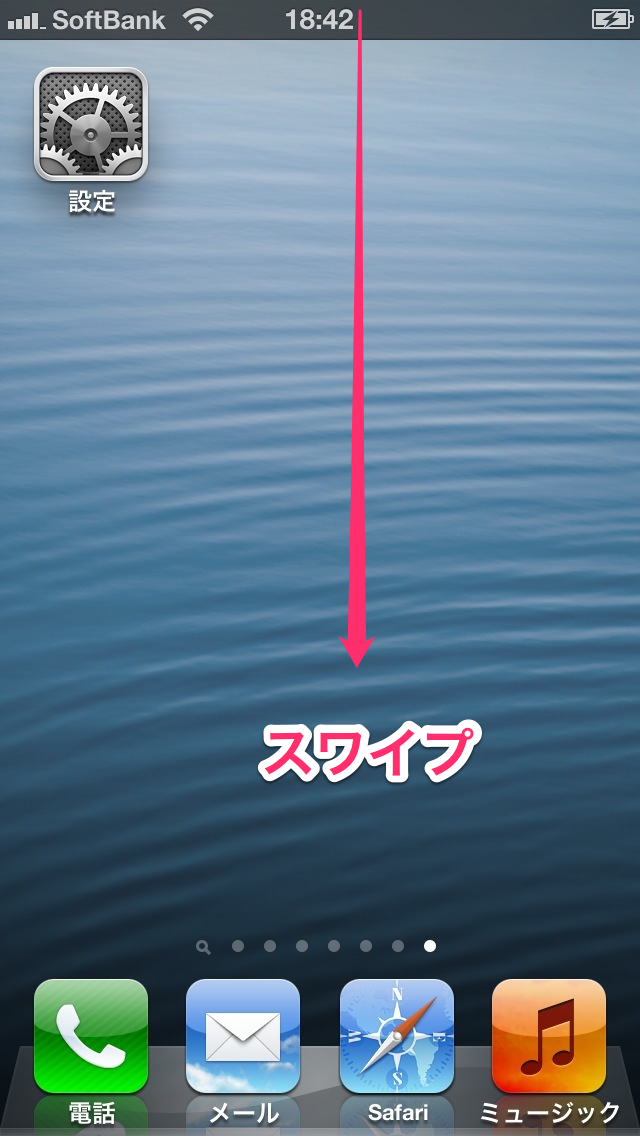
通知センターを表示します。
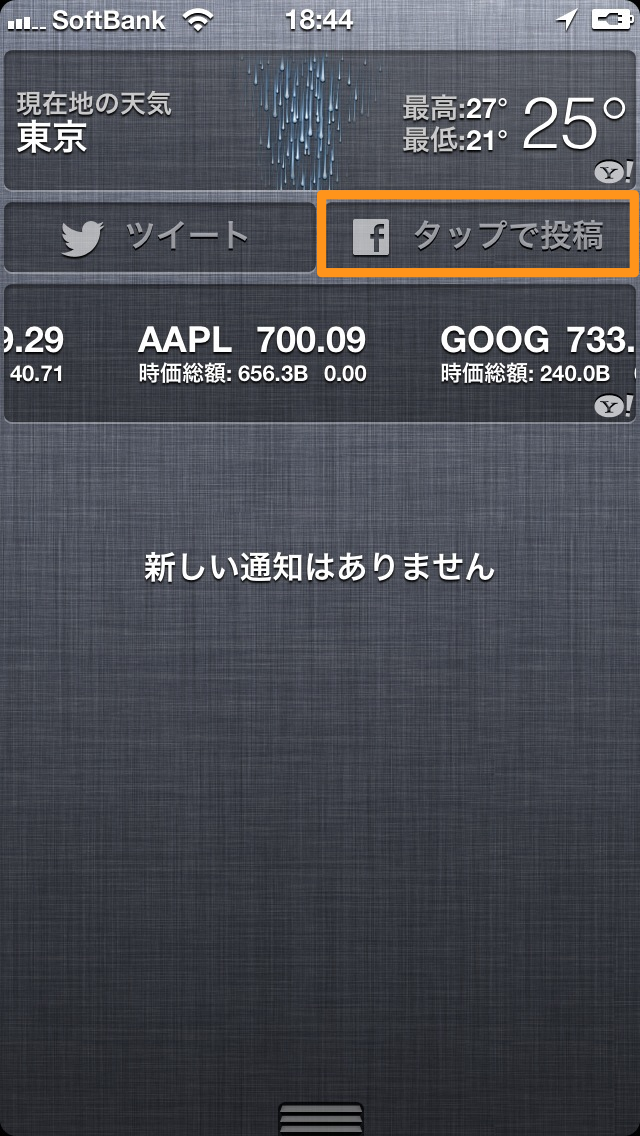
タップで投稿をタップします。
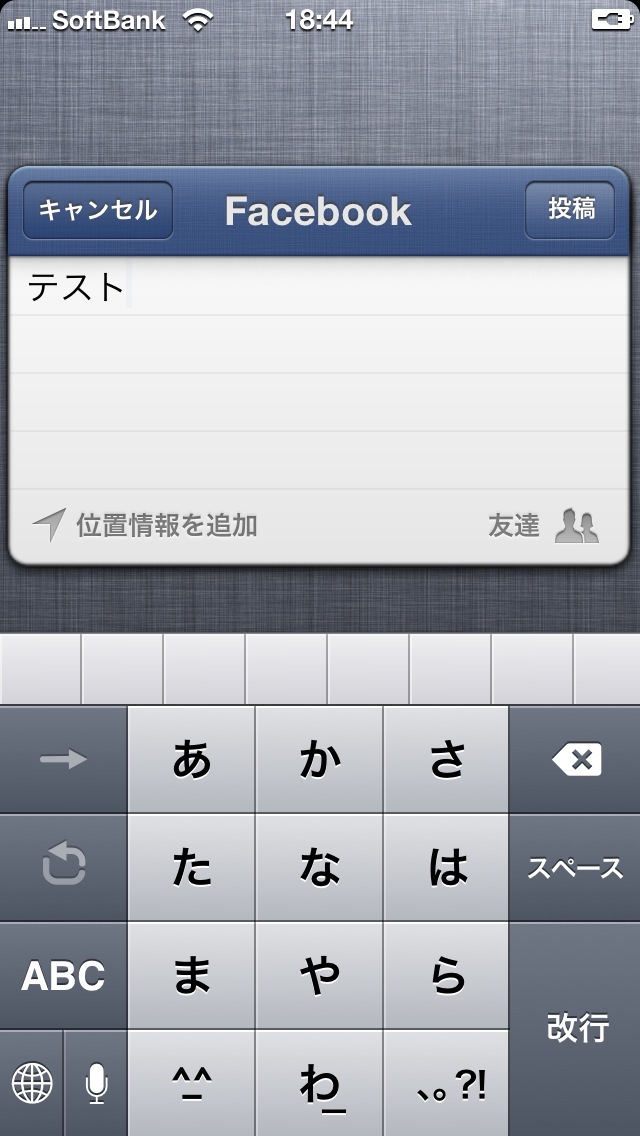
このようにFacebookのウォールに投稿が可能です。
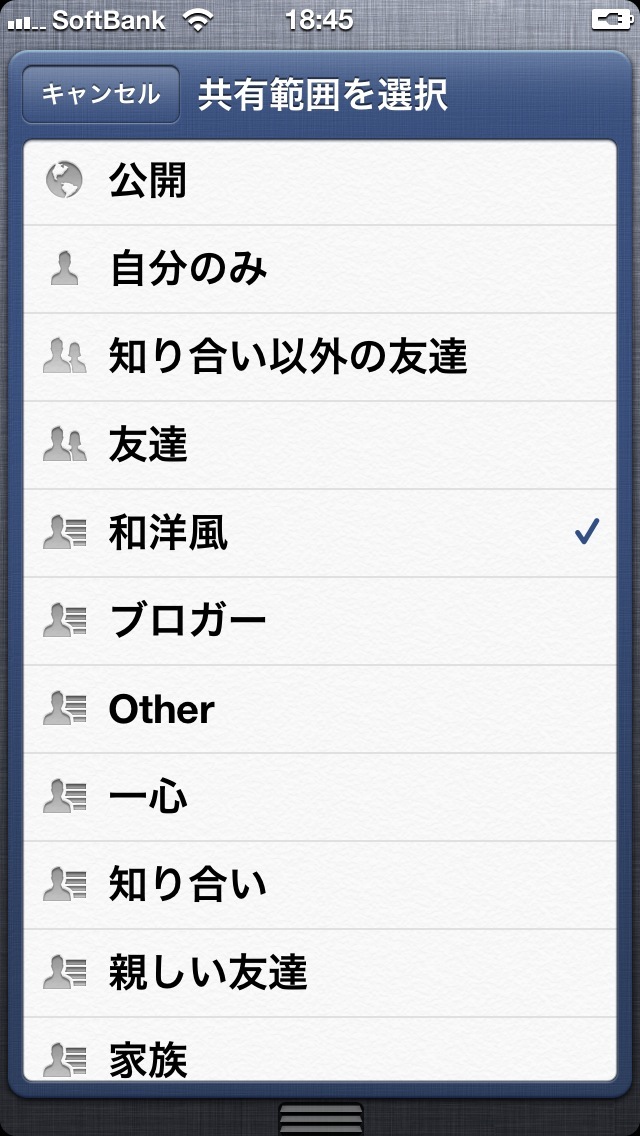
右下のアイコンをタップすることで、このように投稿先を指定することも可能です。(Facebookページに投稿できないのが残念!残念過ぎる!)
Safariからウェブページのシェアも可能に。

Safariからウェブページのシェアもできるようになりました。下のツールバーの真ん中にあるアクションボタンをタップします。
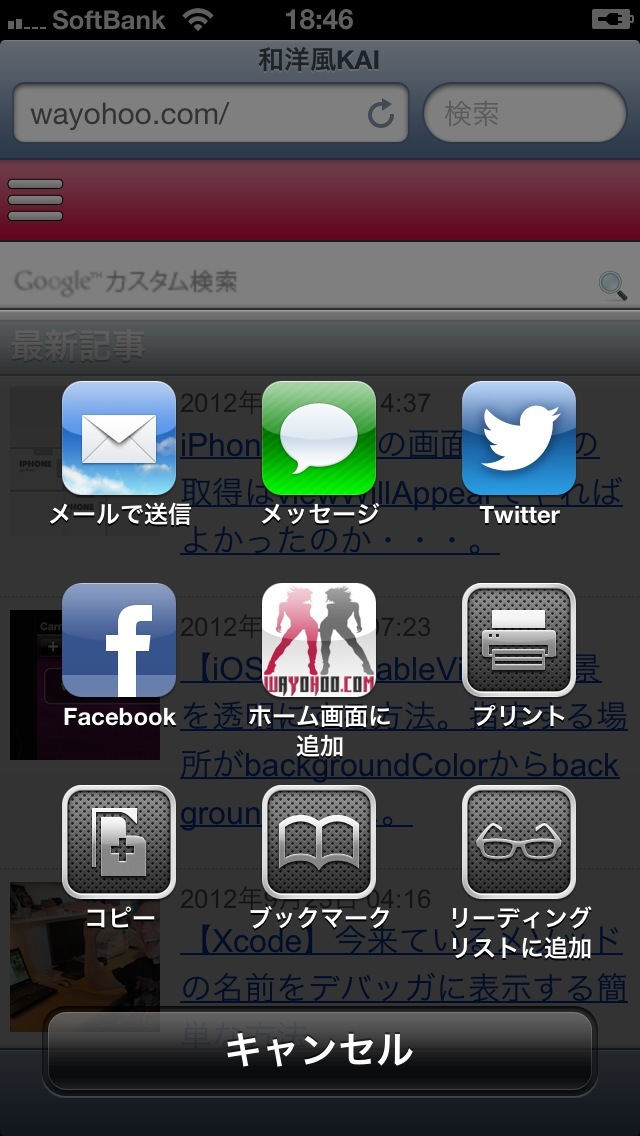
Facebookのボタンをタップします。

このようにコメント付きのウェブページのシェア投稿が可能です。
写真投稿も可能。
写真アプリから写真の投稿も可能です。
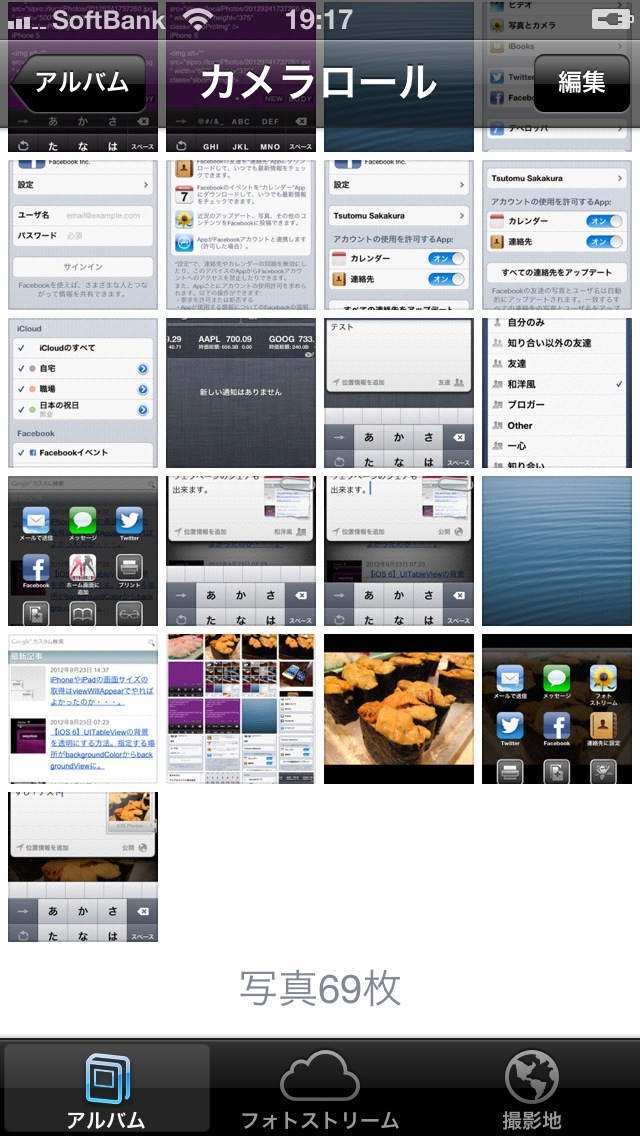
写真アプリを起動し、投稿したい写真を選択します。

左下のアクションボタンをタップします。
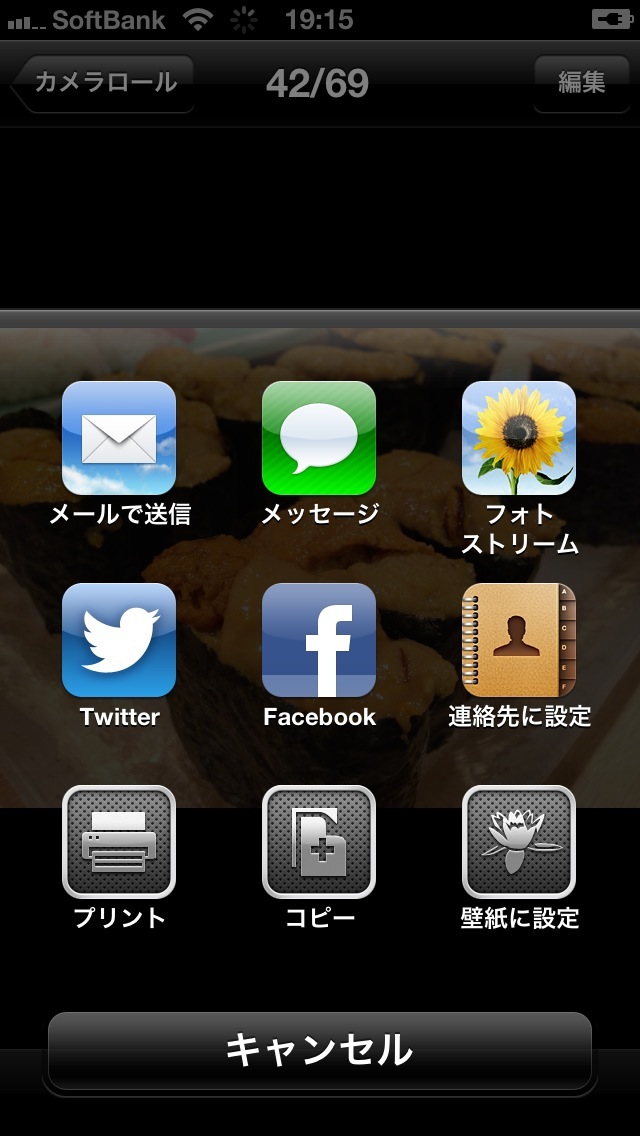
Facebookボタンをタップします。
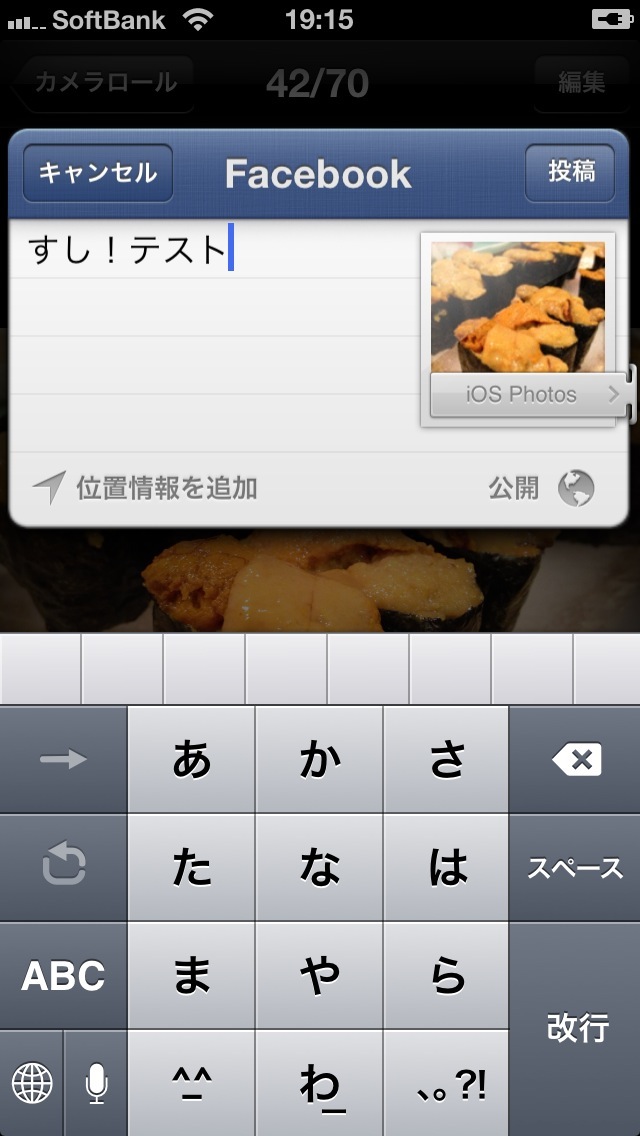
このようにコメント付きで投稿が可能です。
iPhoneとFacebookとの距離がグッと縮まったiOS 6
Facebookと統合したおかげで、iPhoneとFacebookの距離がぐっと縮まりましたね。
Facebookのアプリは結構重たいので、iOSからの投稿はかなり重宝しそうです。
ただ・・・。
Facebookページに投稿が出来ないんです!!!!!
Facebookページに投稿できないのは、ブロガーとしてはちょっと微妙ですねー。
普通に使う分には申し分ない処理速度と出来なのですが、僕の場合Facebookの利用は、ほぼFacebookページなのでちょっとこれは残念。いや残念すぎる・・・。。。
ぜひこの先のアップデートでぜひ対応して欲しいですねー。いやー期待してますよアップルさん。
和洋風KAIでは、以下のiOS 6に関する記事を書いています。よかったらどうぞ。
【iOS 6】Passbookの使い方 - パスバンクを経由してつかってみた | 和洋風KAI