「新しくiPhone買ったけど、どうやったら古いiPhoneのアプリや設定を移行できるの?」
という質問は新しいiPhoneが出る度にされるのですが、今まで和洋風に書いていませんでしたので今日書いておきます!
ステップ1 古いiPhoneをiTunesにバックアップする
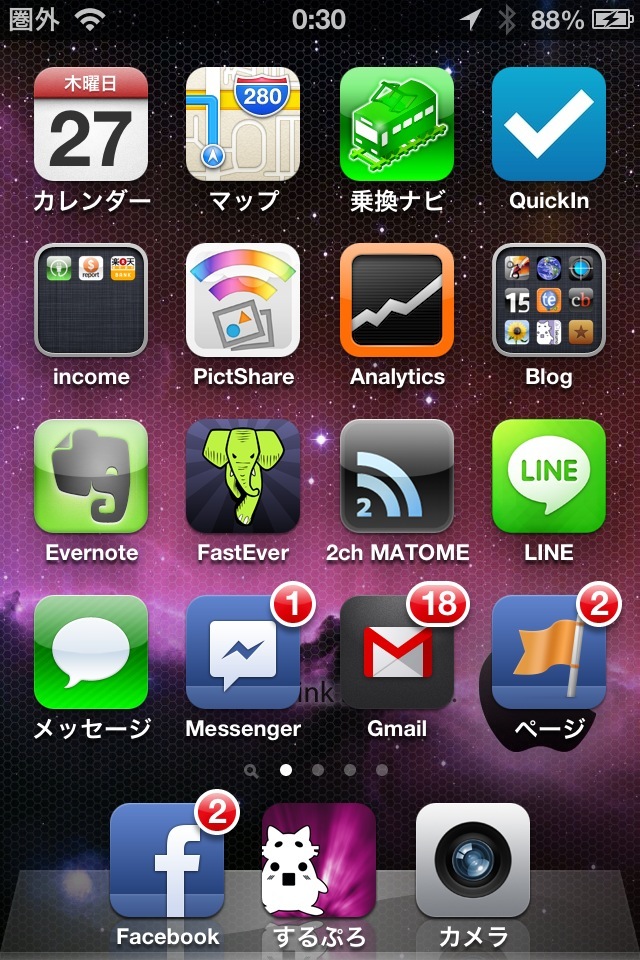
古いiPhoneのデータやアプリを新しいiPhoneに移行したい!
そんなときはPCとiTunesを使いましょう!
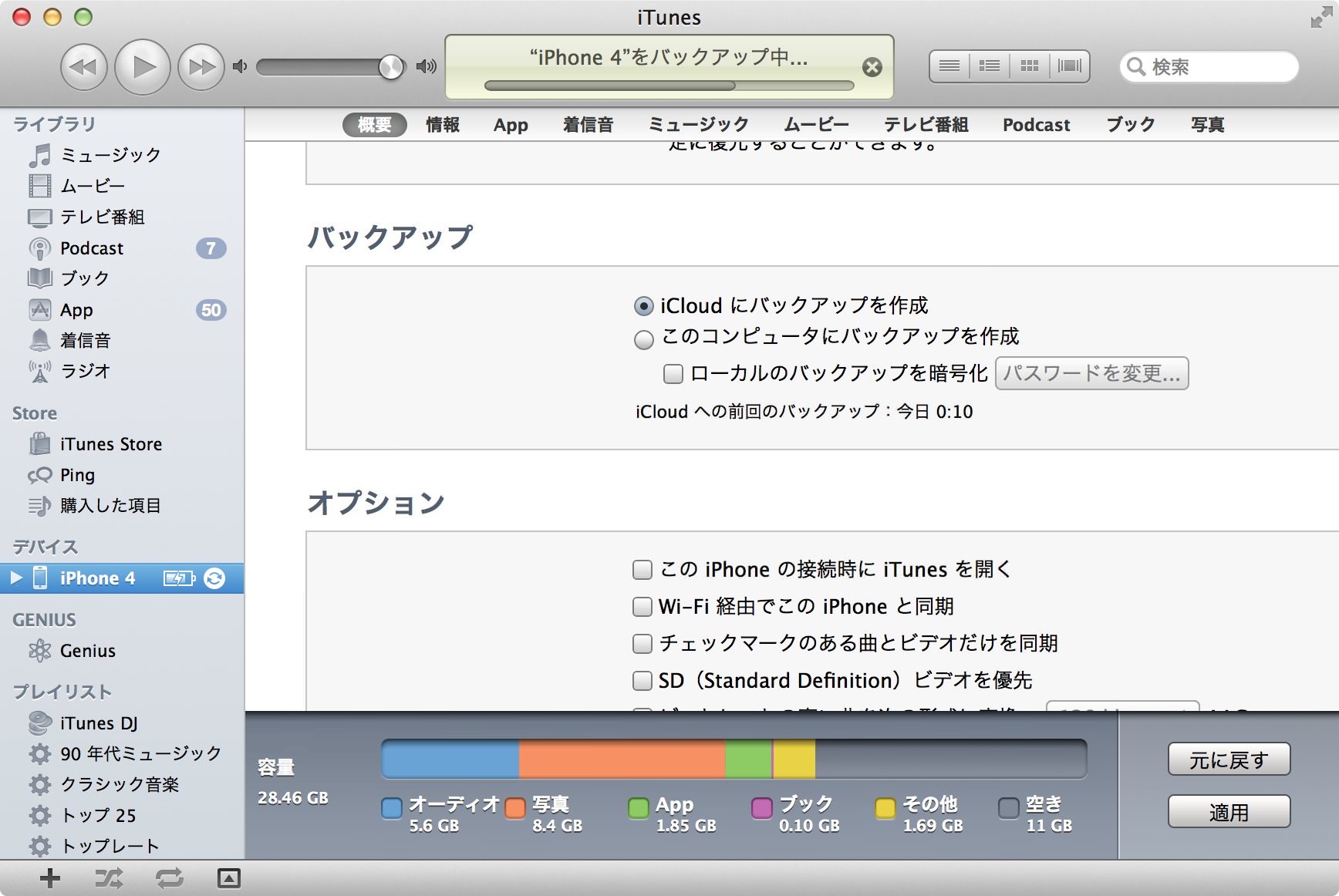
古いiPhoneをPCに繋いで、iTunesを立ち上げ、概要タブのバックアップの項目で、どこにバックアップを作成するか選択します。
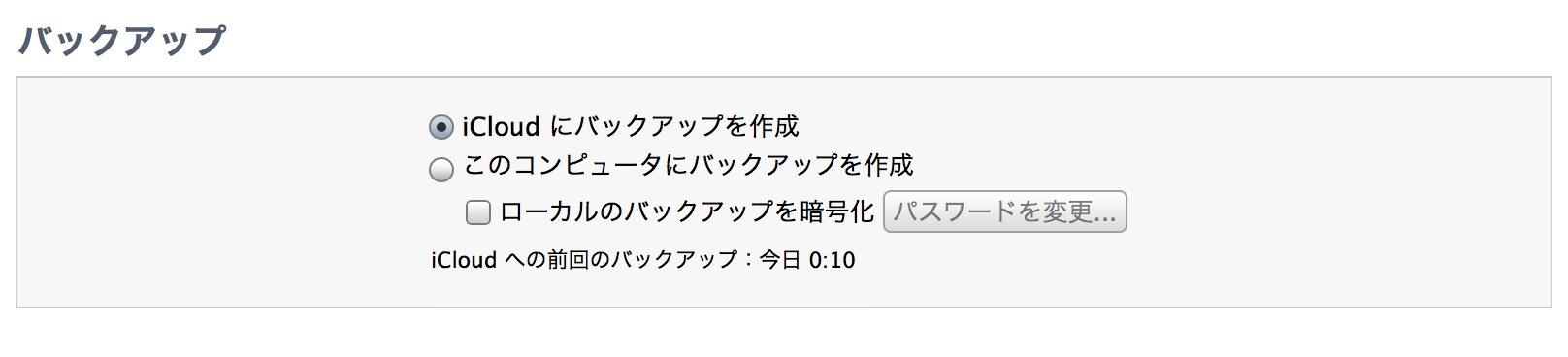
今回はiCloudでやります。(音楽を移行させたい場合は、このコンピュータにバックアップを作成を選択するか、ミュージックタブからiTunes内の曲を同期するようにしましょう。)
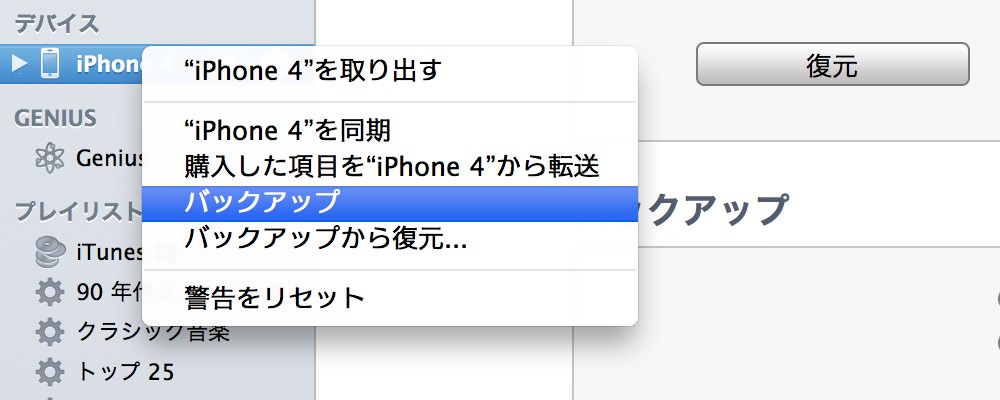
メニューバーに出ているiPhoneを右クリックしてバックアップをクリックしてください。
ステップ2 新しいiPhoneを接続し、古いiPhoneの設定を「バックアップから復元」で移行する。
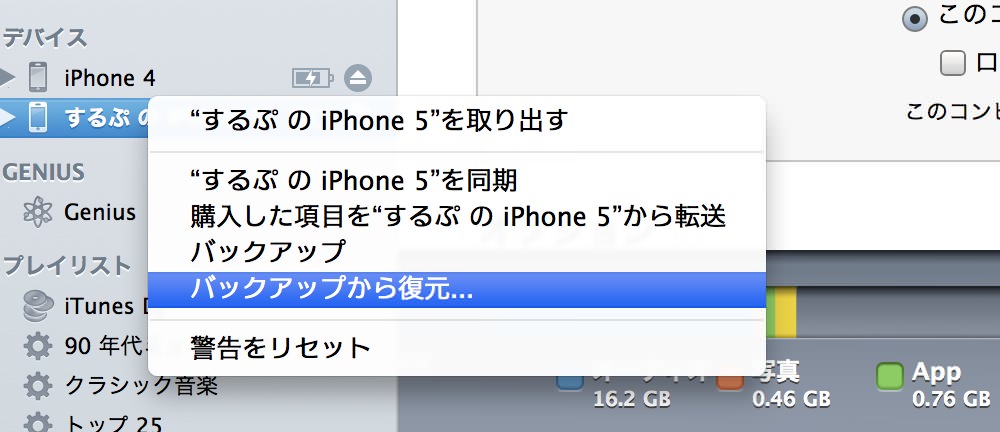
次に、新しいiPhoneをPCに繋いで、データを移行したいiPhoneを右クリックし「バックアップから復元」をクリックします。
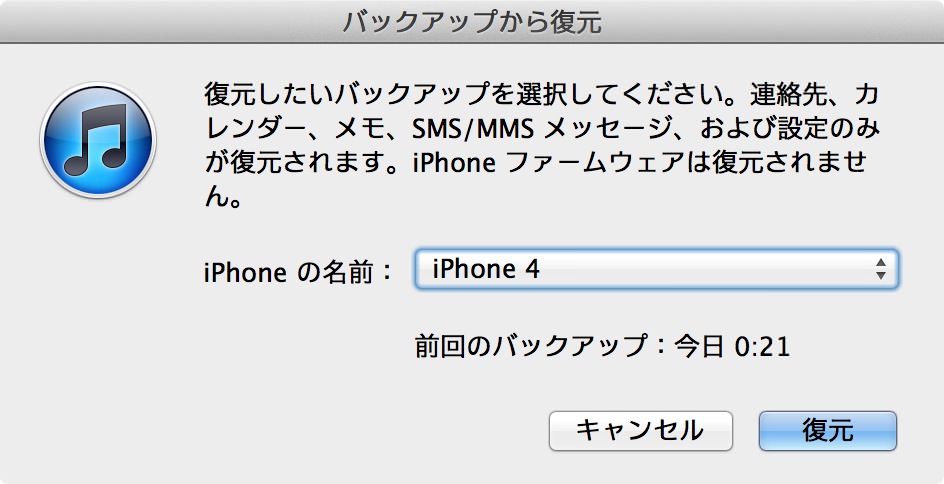
先ほどバックアップした、iPhoneを選択し復元をクリックします。
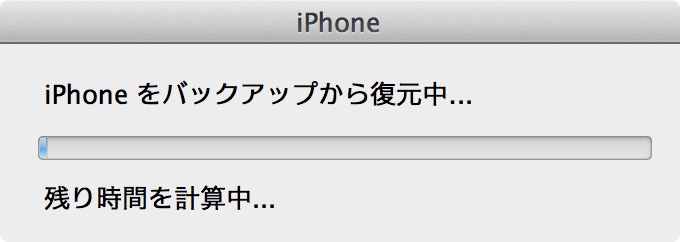
データの移行が始まります。だいたい4〜5分で完了します。
ステップ3 新しいiPhoneで移行の仕上げをする。
データの移行が済んだら、新しいiPhoneの画面は以下のようになります。
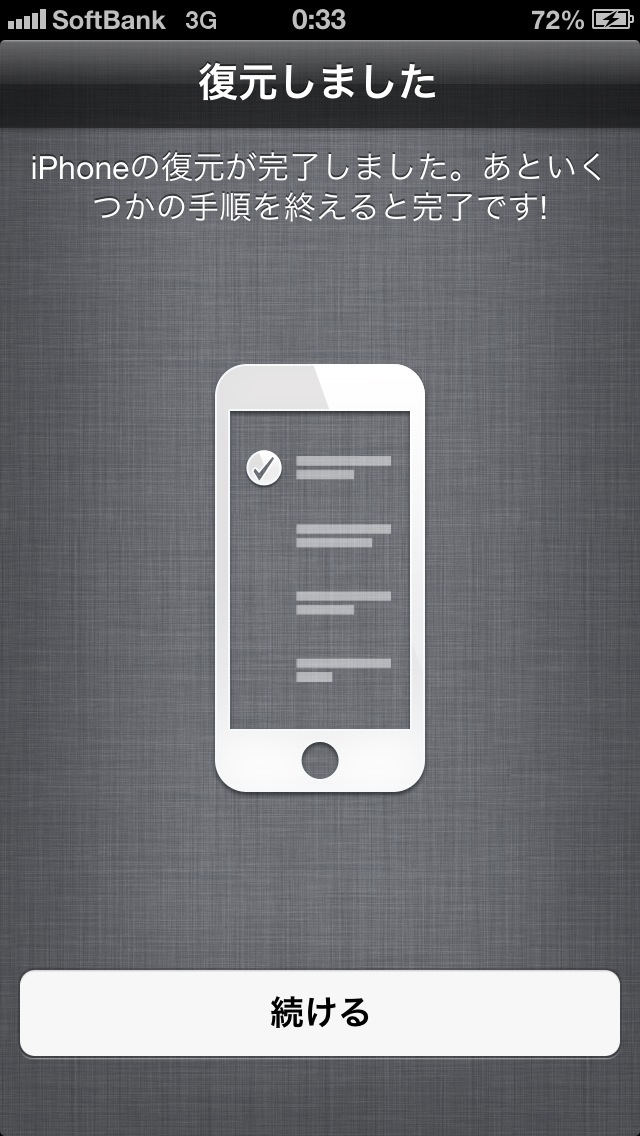
続けるをタップします。
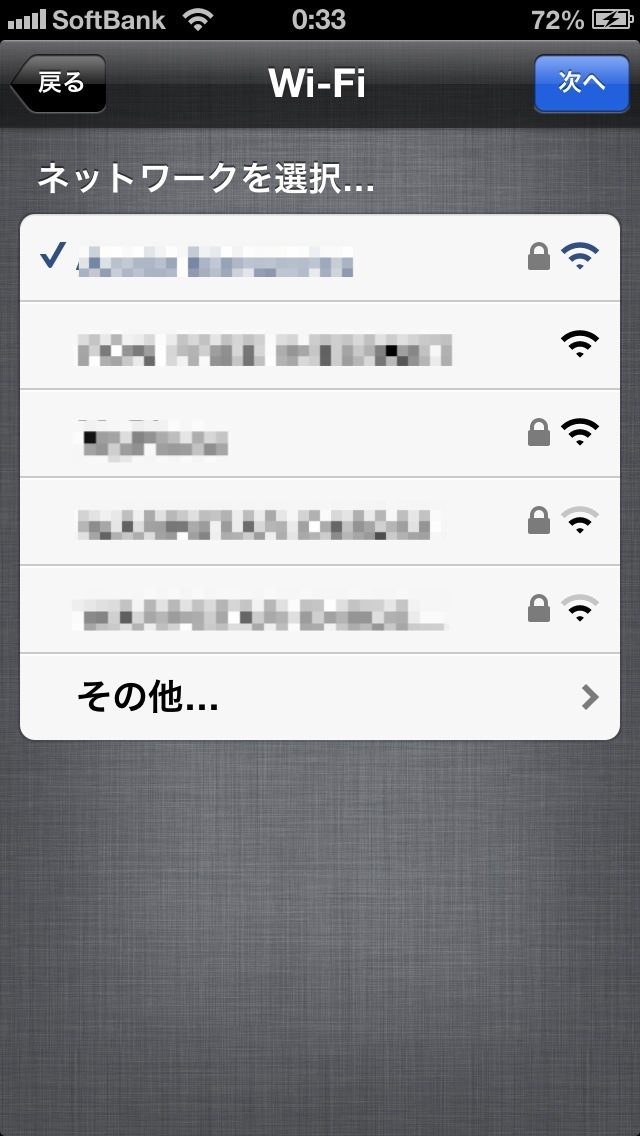
自分のWi-Fiを選択して右上の次へをタップします。
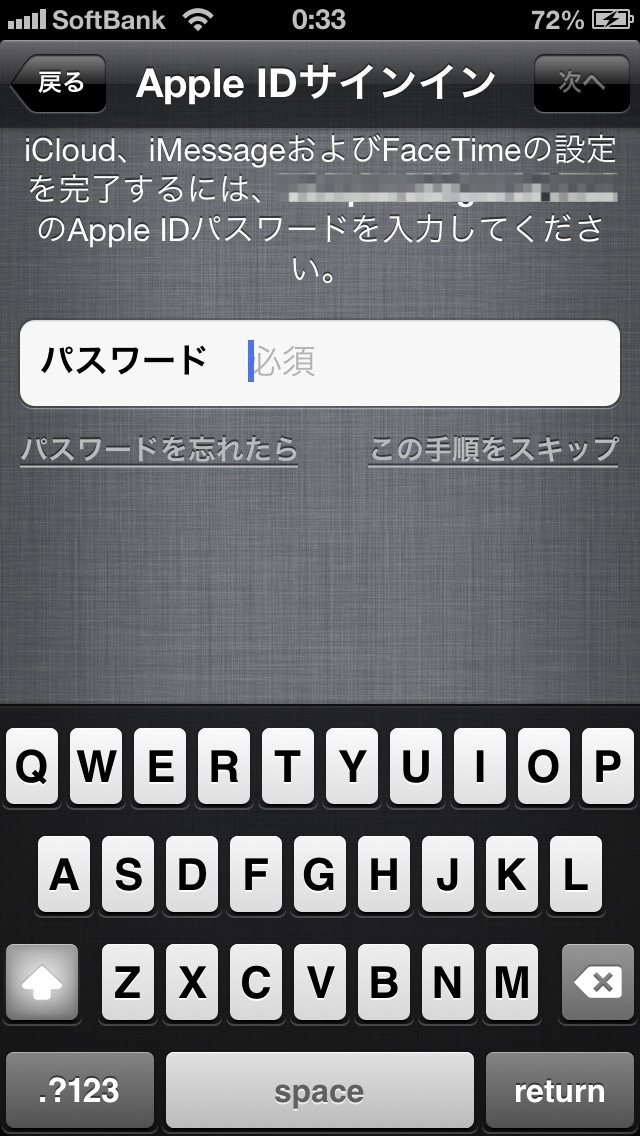
あなたのAppleIDのパスワードを入力して、次へをタップします。
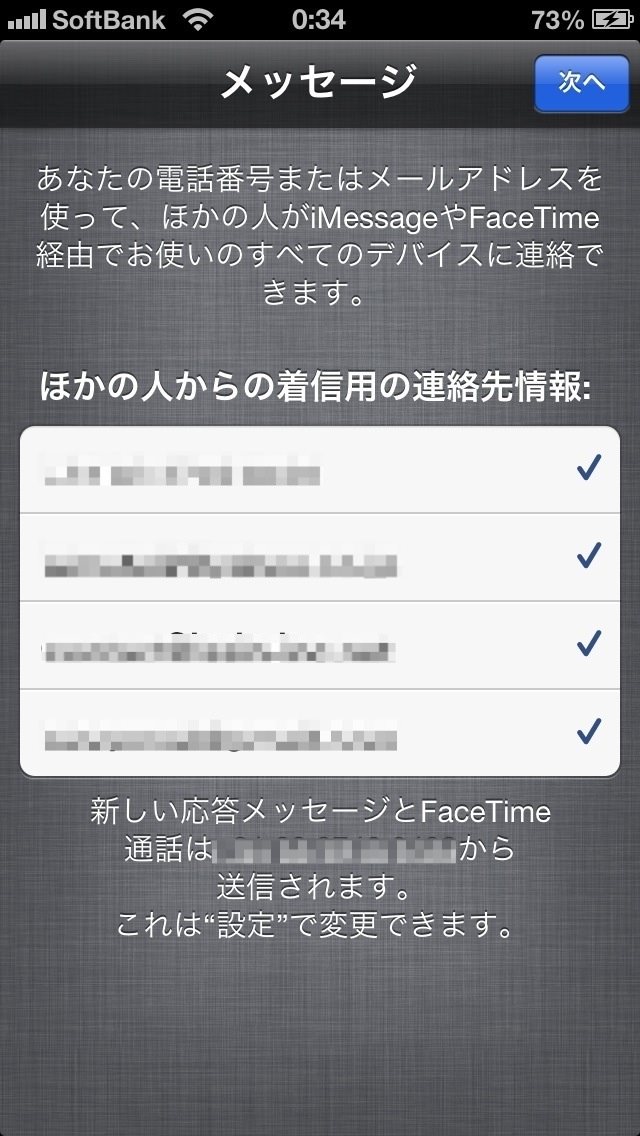
次へをクリックします。
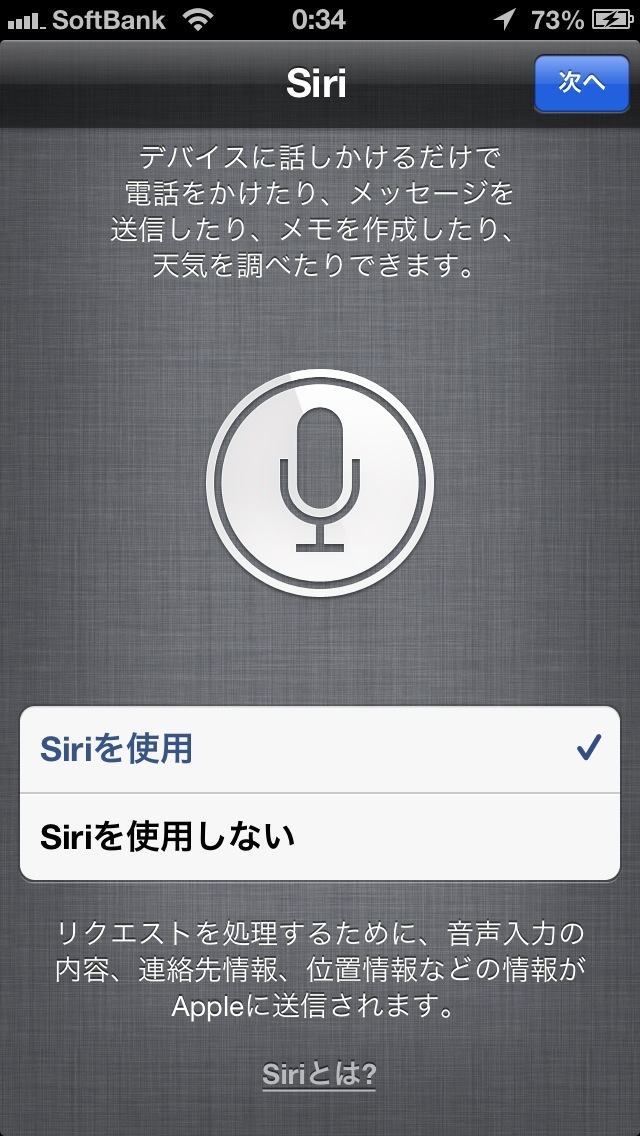
Siriを使用をタップして次へをタップします。
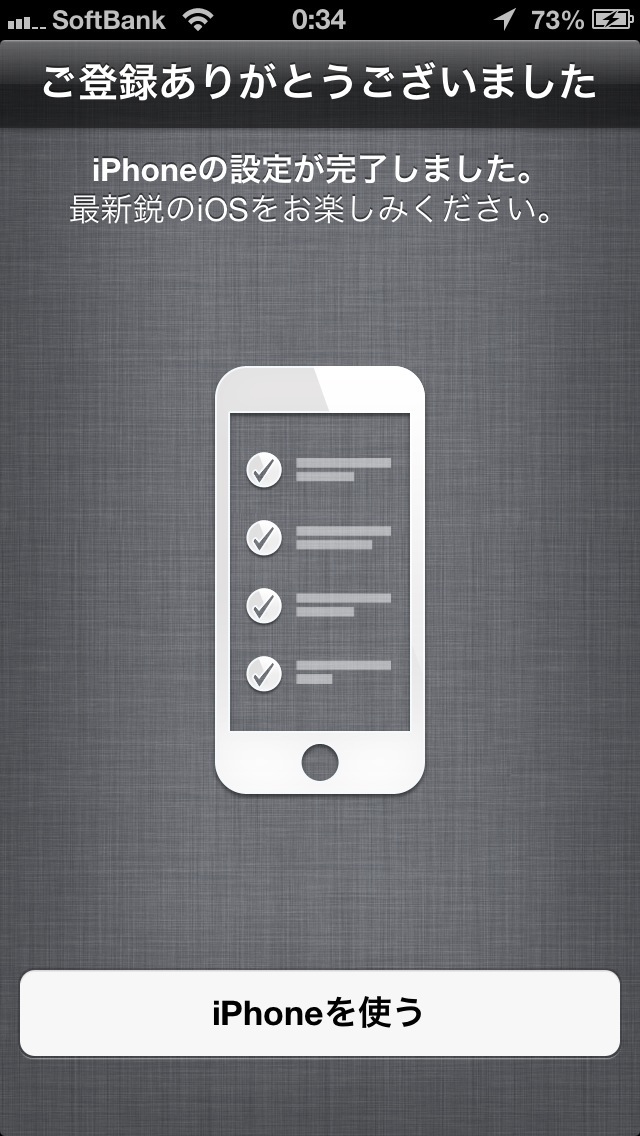
iPhoneを使うをタップすれば完了です。
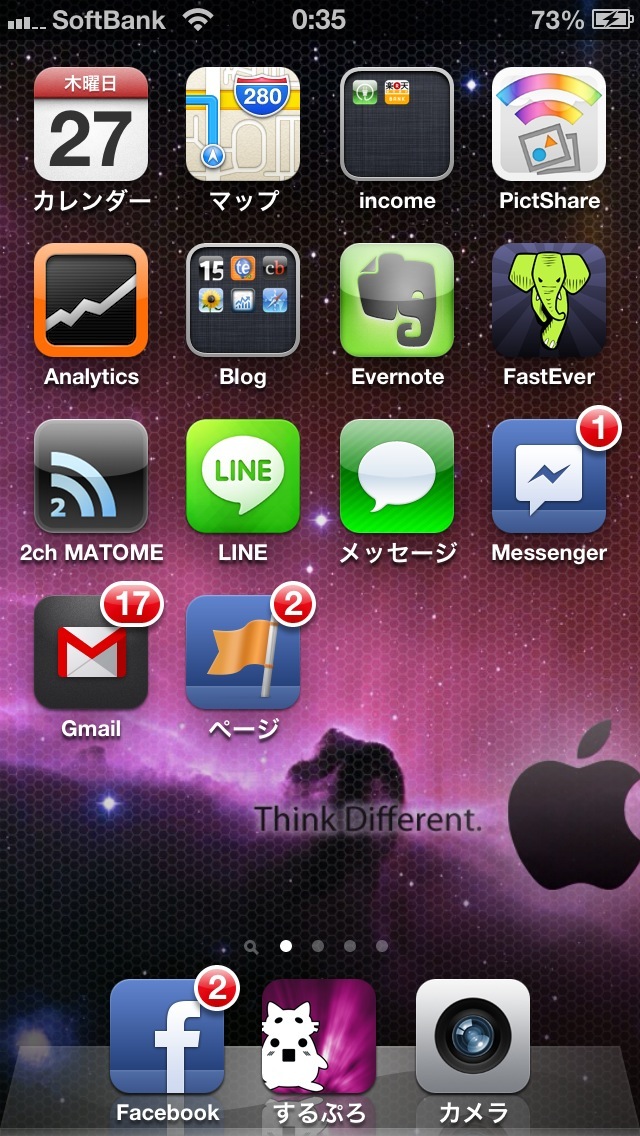
アプリや設定が移行されておる!
「バックアップで復元」で移行というのがややこしいけど、これでアプリ、音楽、設定の移行ができます。
ちょっと「バックアップで復元」でデータの移行が出来るというのがややこしいですが、これでアプリ、音楽、設定の移行が出来ます。
「アプリ、また1からApp Storeで入れ直しかよー!めんどくせー!」とお困りの方はぜひこの方法でおためしください!
32GBの場合だったら10〜20分もあれば完了します!(※ 上手く移行が出来なかった場合は2回「バックアップから復元」をしてみてください。)
ちなみに、iPadのデータ移行方法も書いてますので、よかったらどうぞ。↓↓