




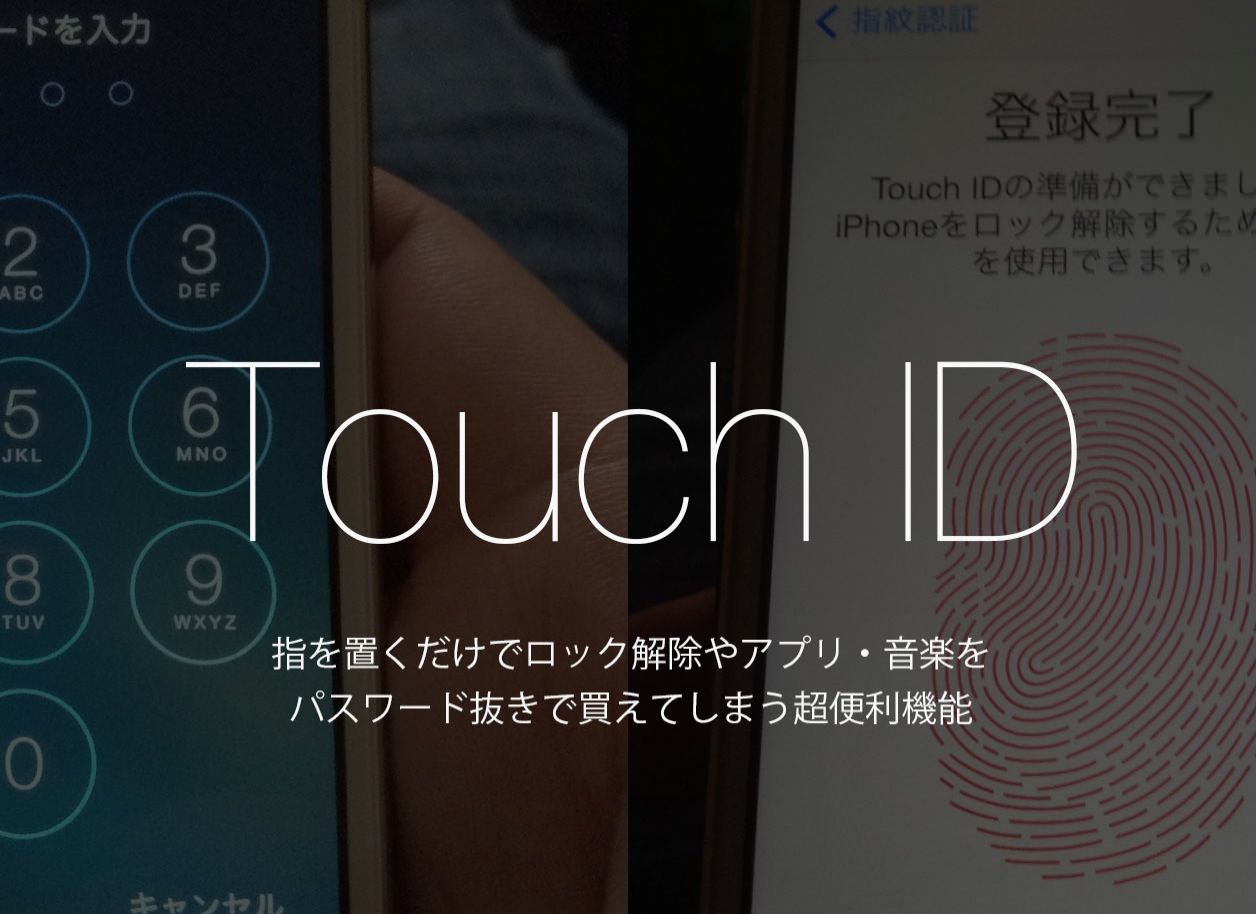
無事、iPhone 5s買えました!
いやいや、さっそく指紋認証を試してみましたが、やはりめちゃくちゃ便利ですね。これになれたらもうパスワード入力という手間なことはもうできないです。
ホームボタンに指を置くだけで、ロック解除、アプリ購入、音楽購入が全て出来てしまうわけですからね。
いやーやばいですこれ。
というわけで、指紋認証センサー「Touch ID」の使い方をなるべくわかりやすく書いてみようと思います。
iPhone 5sの指紋認証センサー「Touch ID」を設定しよう。
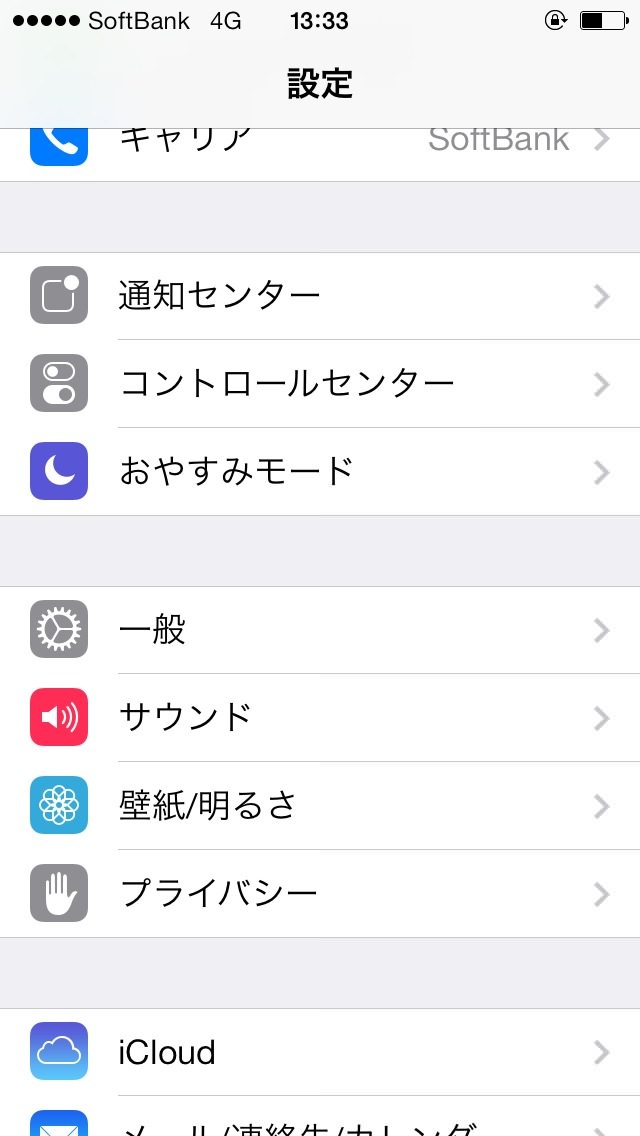
設定アプリの一般をタップします。
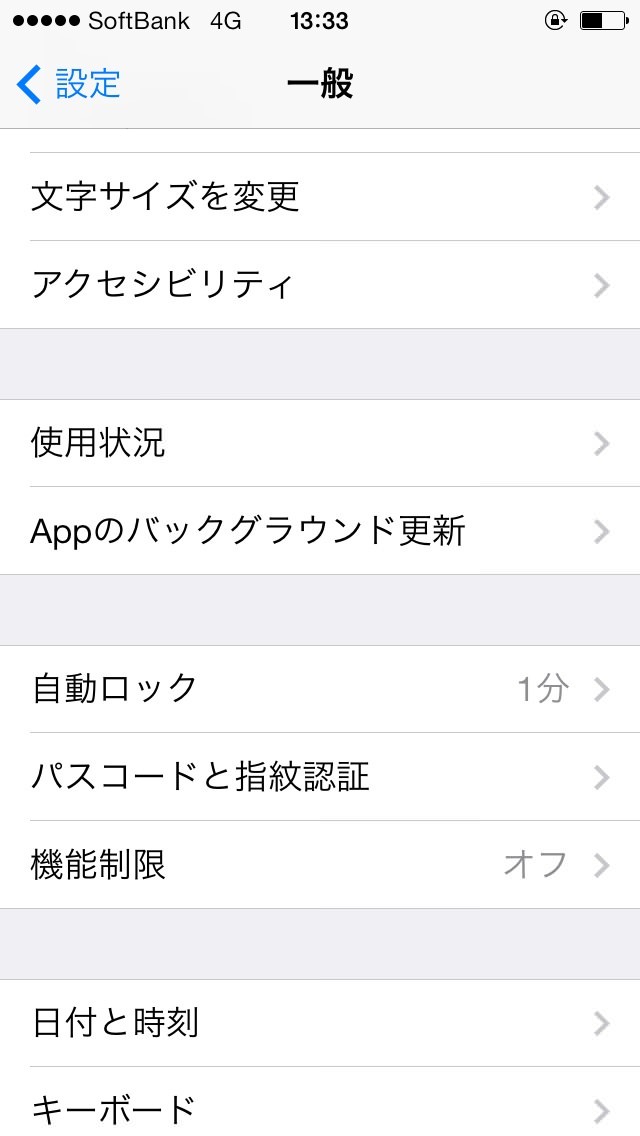
パスワードと指紋認証をタップします。
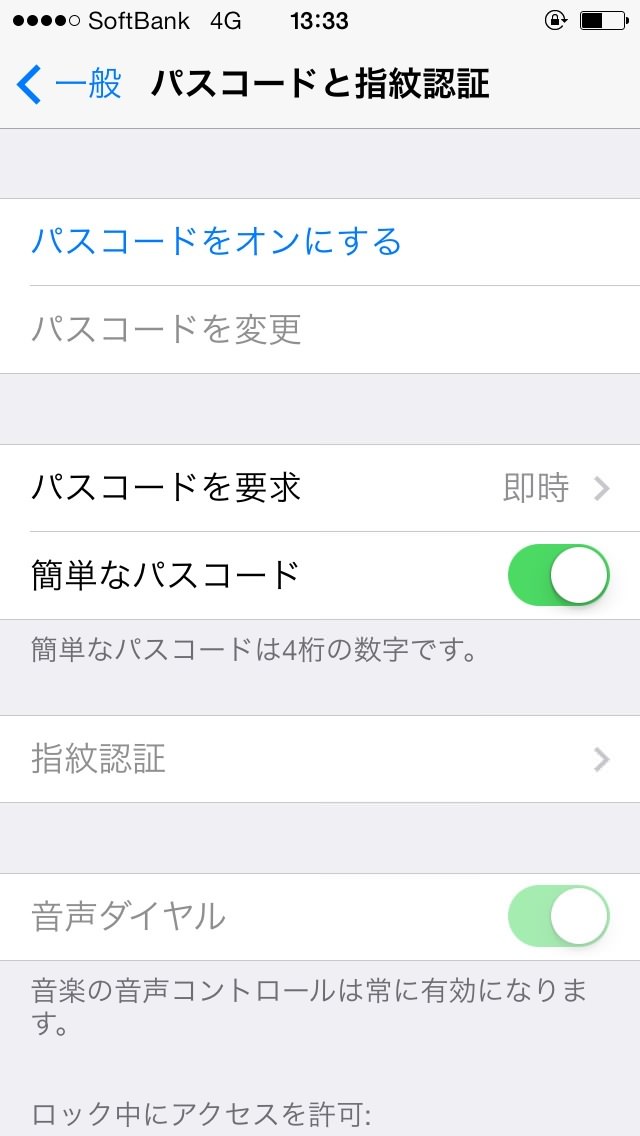
パスコードをオンにするをタップします。
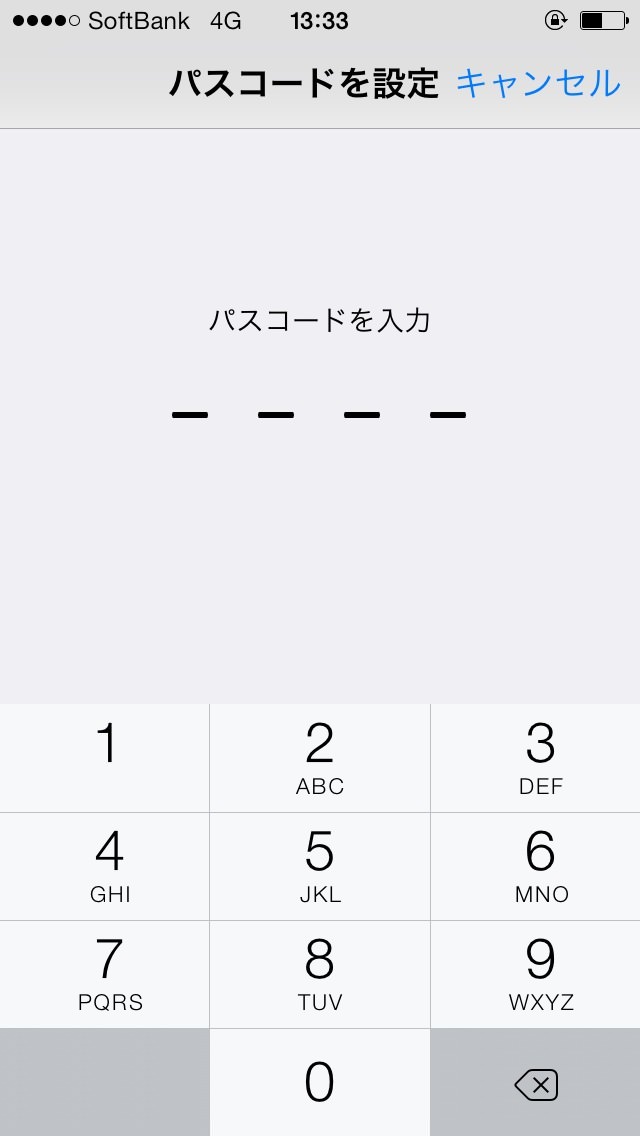
パスコードを4桁入力してください。
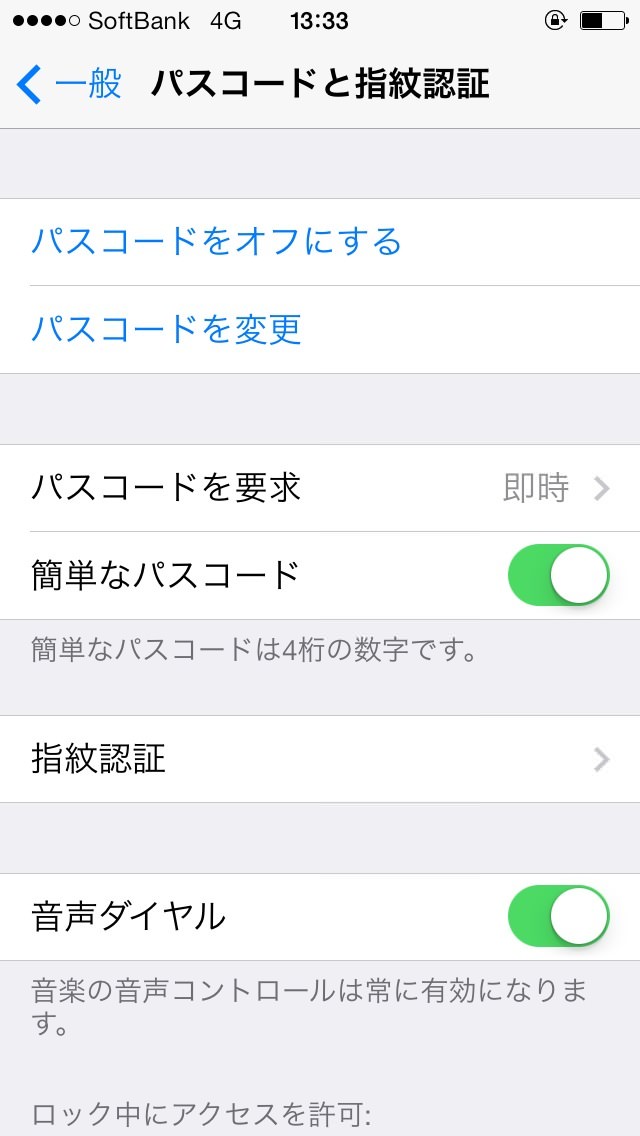
パスコードを入力し終わったら、指紋認証の項目の文字が濃くなりタップできるようになります。指紋認証をタップしましょう。

指紋を追加をタップします。
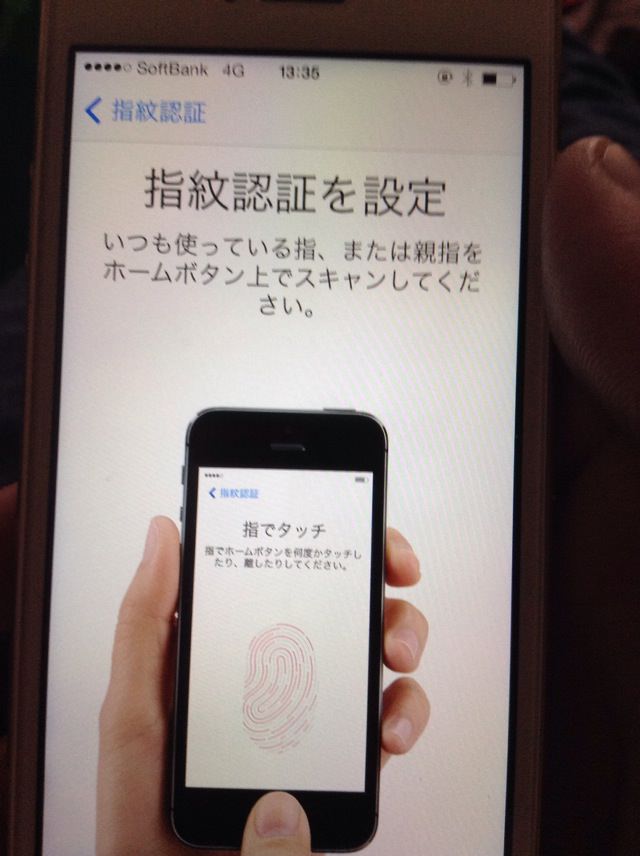
ホームボタンに登録したい指を置きます。僕は親指でホームボタンをタップすることが多いので親指を置くことにしました。
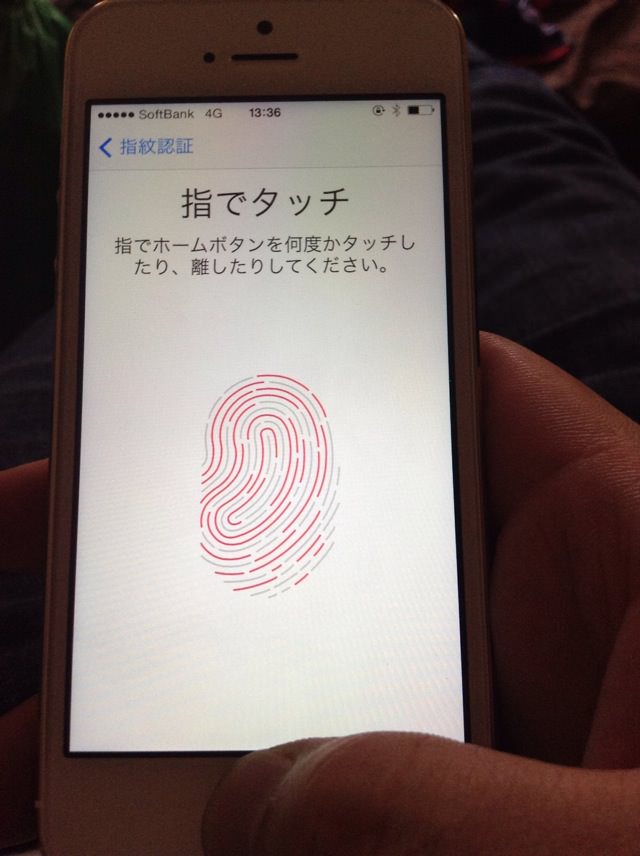
iPhoneが正しく指紋を認識するまで(まっかになるまで)ホームボタンをタップしつづけましょう。
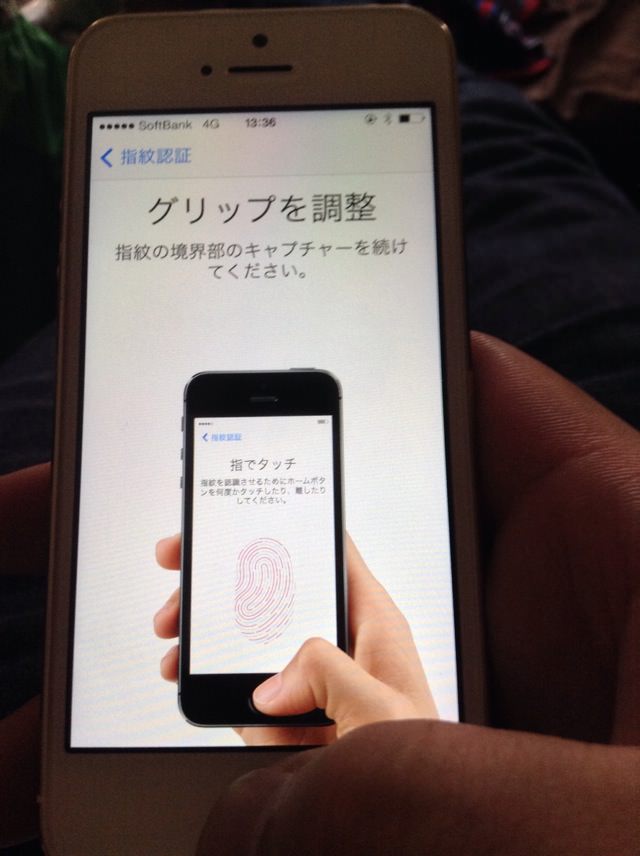
指紋認証をするときの感じでホームボタンに指をおきながら、iPhoneを握ります。
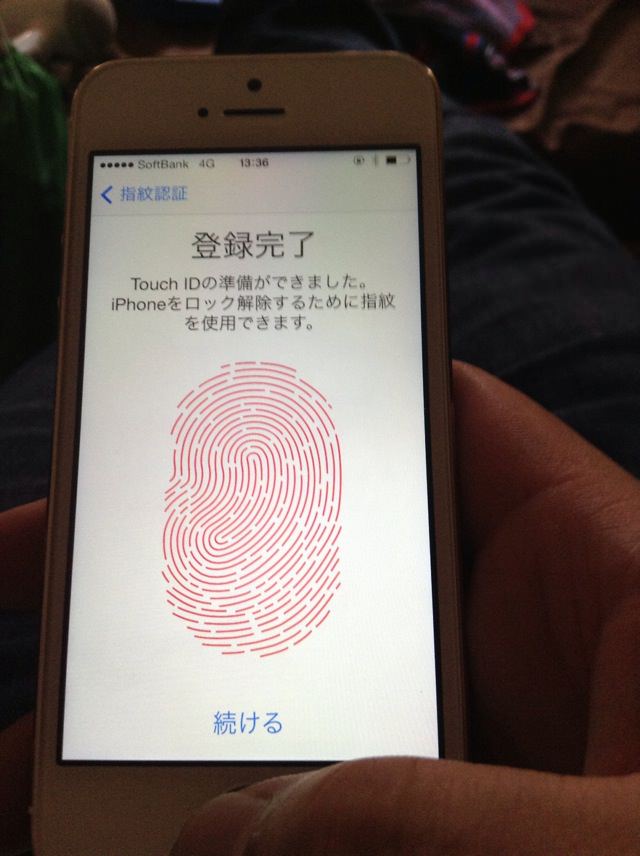
登録完了となったら、Touch IDの設定は完了です。
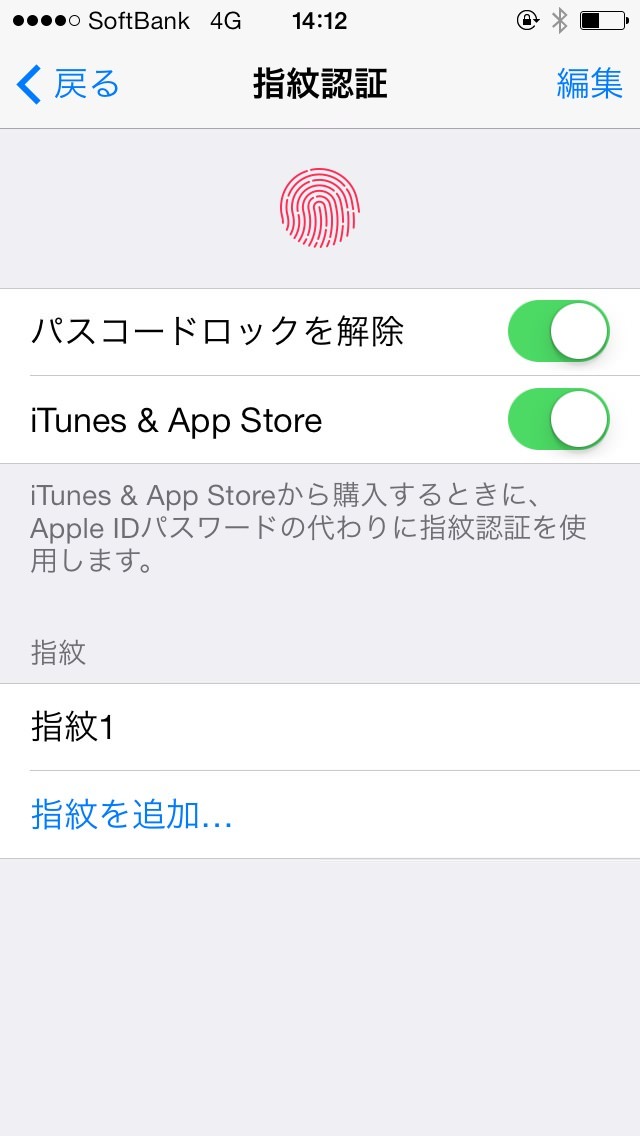
パスコードロックを解除と、iTunes & App Storeをオンにします。
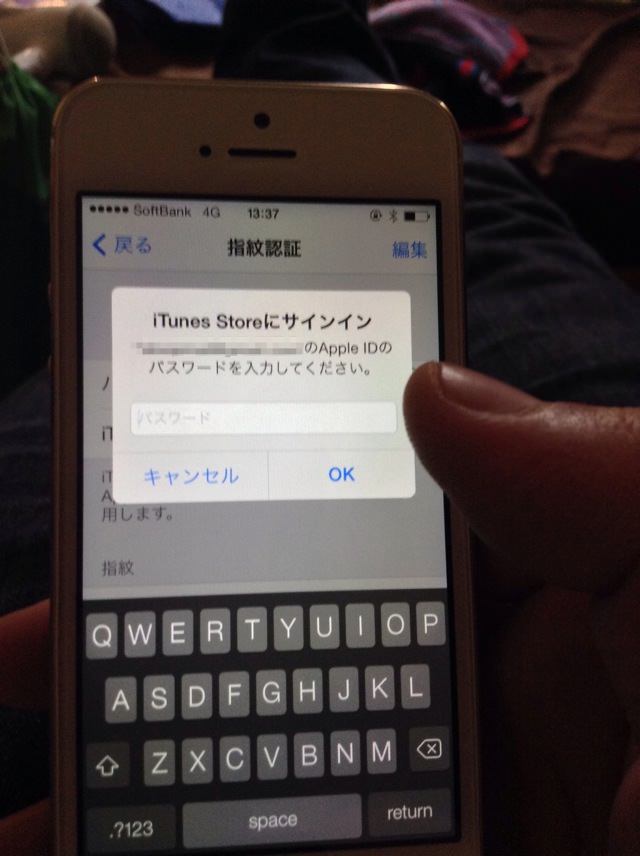
サインインを求められるので、AppleIDのパスワードを入力しましょう。入力してOKをタップすれば、Touch IDの設定は完了です。
iPhone 5sの指紋認証機能「Touch ID」をさっそく使ってみよう。
【ホーム画面のロック解除】
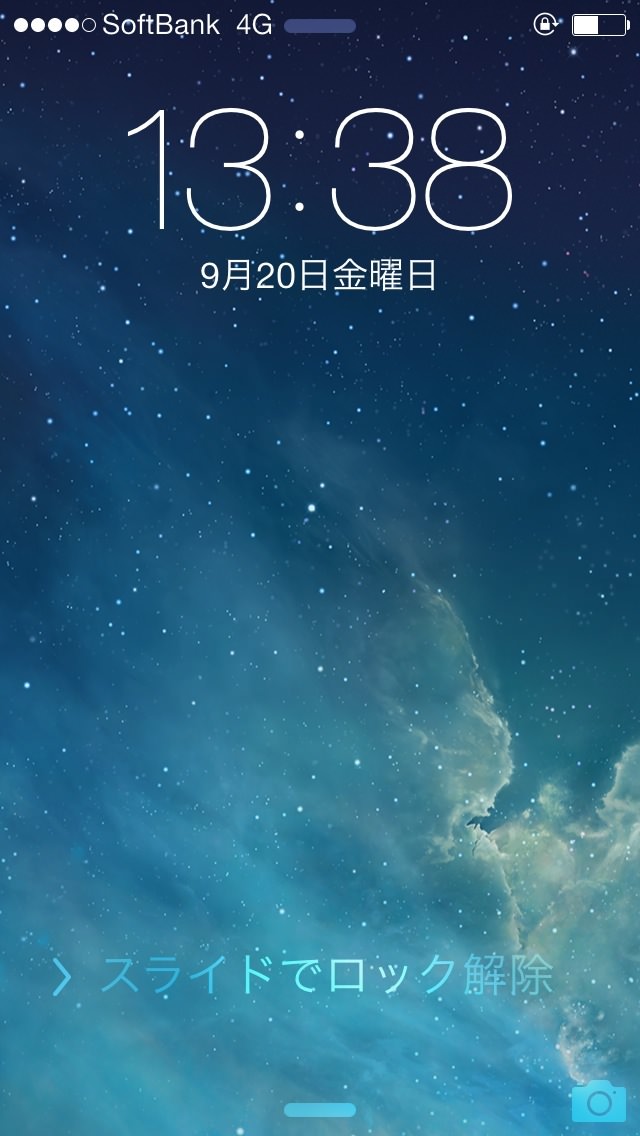
画面をスライドしましょう。
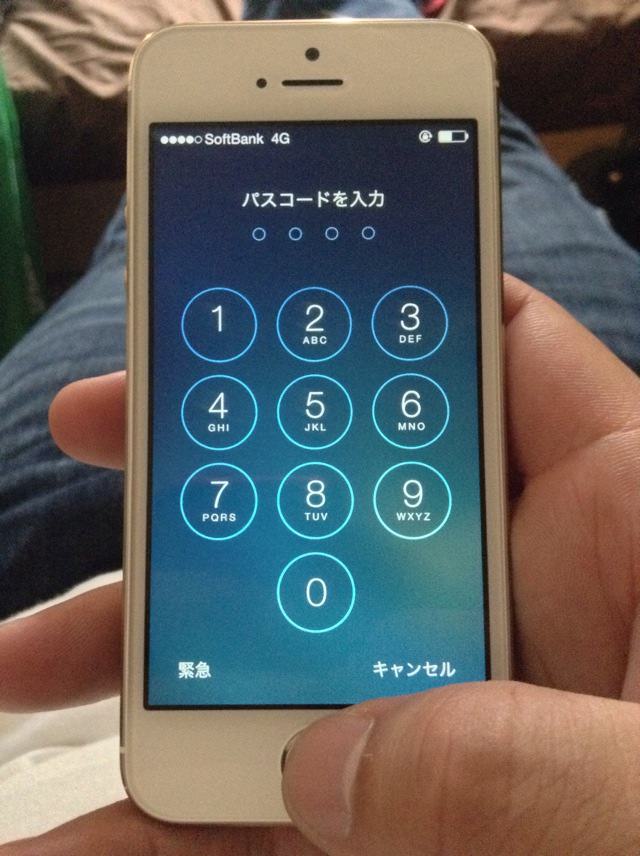
パスワードを入力せず、ホームボタンに先ほど設定した指を置いて1秒未満まってみましょう。
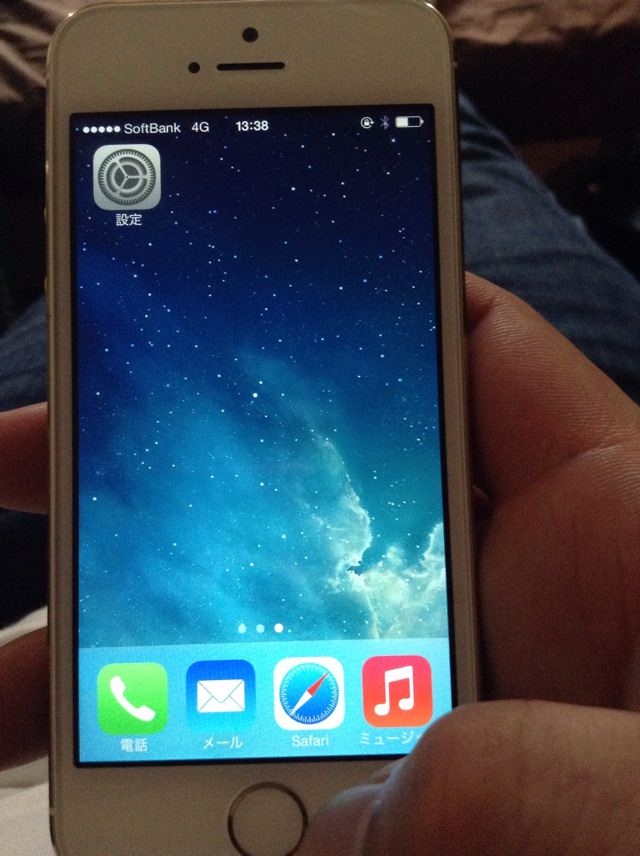
無事ロックが解除されました!
【App Store/iTunes Storeでアプリ/音楽を買うとき。】
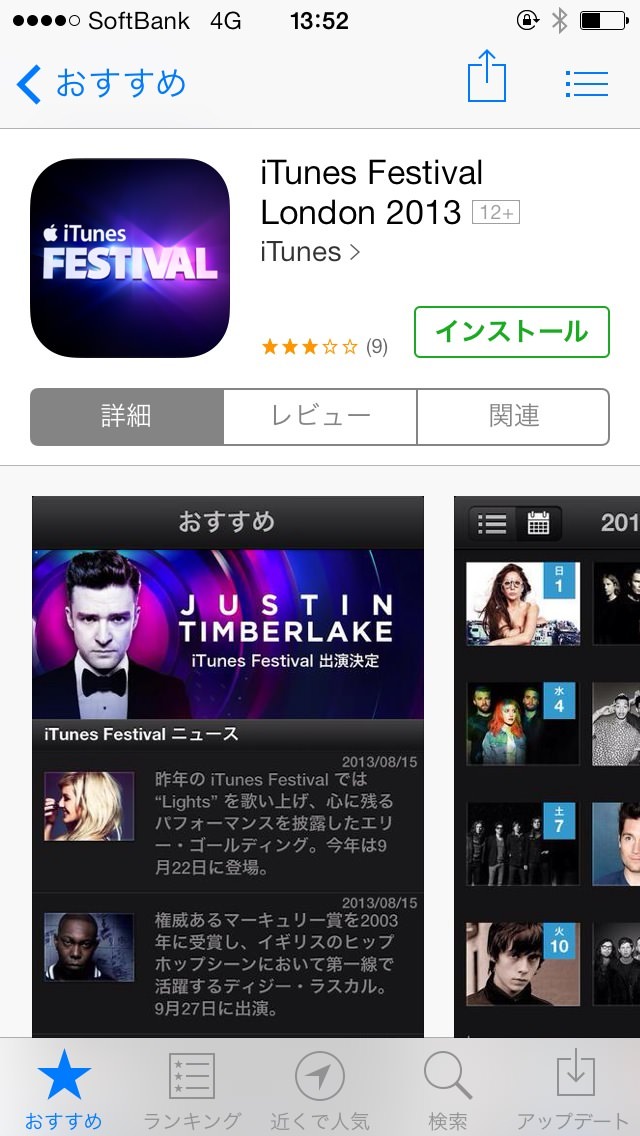
インストールボタン、または購入ボタンをタップします。
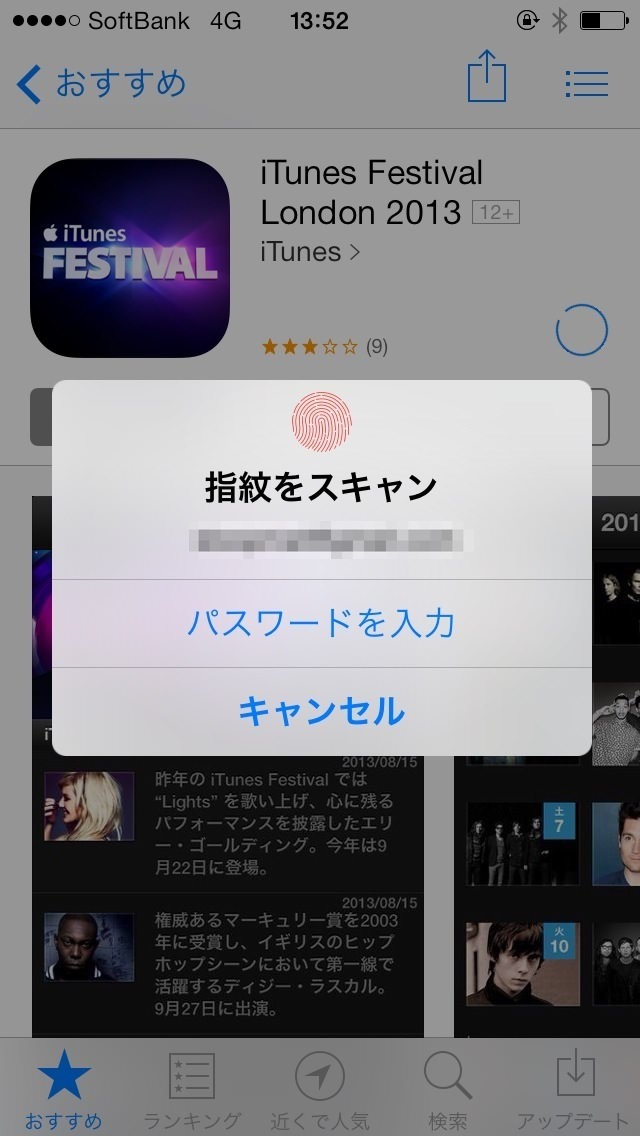
指紋をスキャン画面がでるので、ホームボタンに設定した指を置いてみましょう。
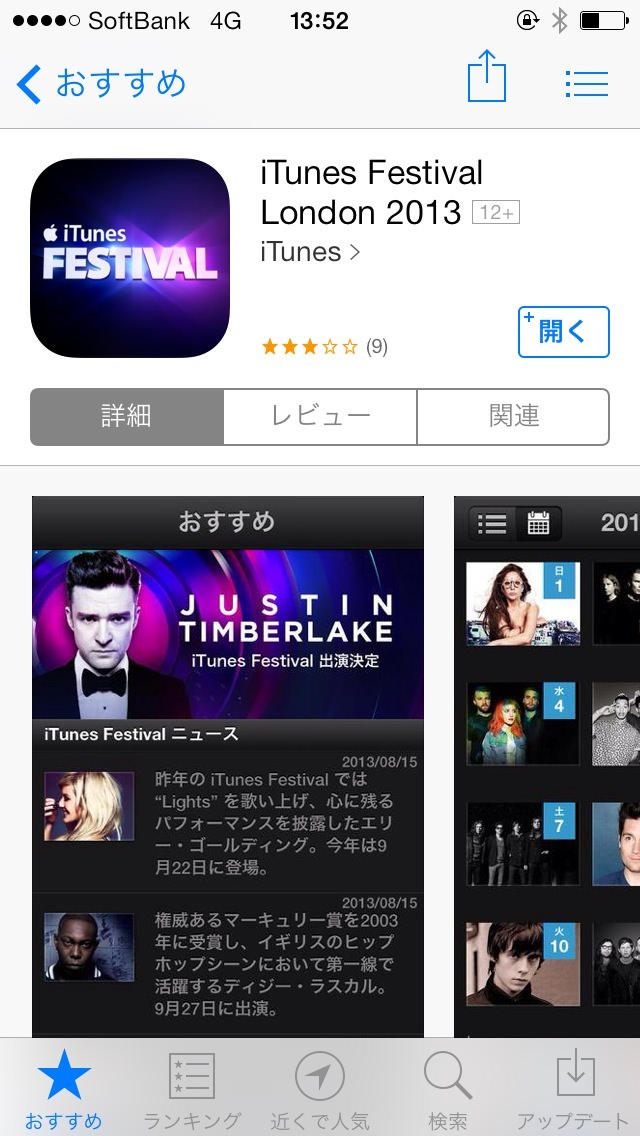
無事、パスワードの入力をせずに、ダウンロードとインストールが完了しました!
ちなみに、一回目はAppleIDのパスワードを入力する必要があります。
するぷはこう思った。指紋認証マジ便利!
いやはや、やる前から便利だとは思ってましたが、ホントに便利でしたねー。ってか快適すぎて快感なくらい。
一手間なくなるだけでこんなに快適になるのとは・・・。いやーセキュリティもあがって、便利ってほんと素晴らしいですね。Touch ID。
iPhone 5sを買った方はぜひ設定してみて下さい!オススメです!