




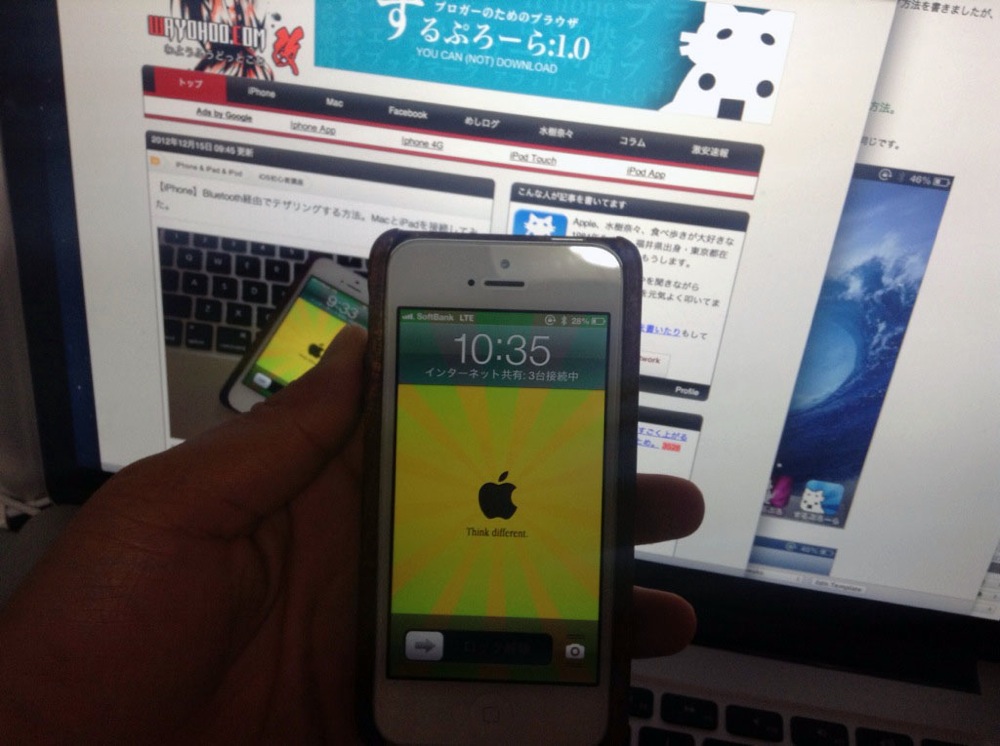
さきほどBluetoothによるテザリング方法を書きましたが、Wi-Fiでの方法も一応書いておきますね!
Wi-Fi経由でテザリングする方法。
Wi-FiもBluetoothと設定はほとんど同じです。

設定アプリをタップします。
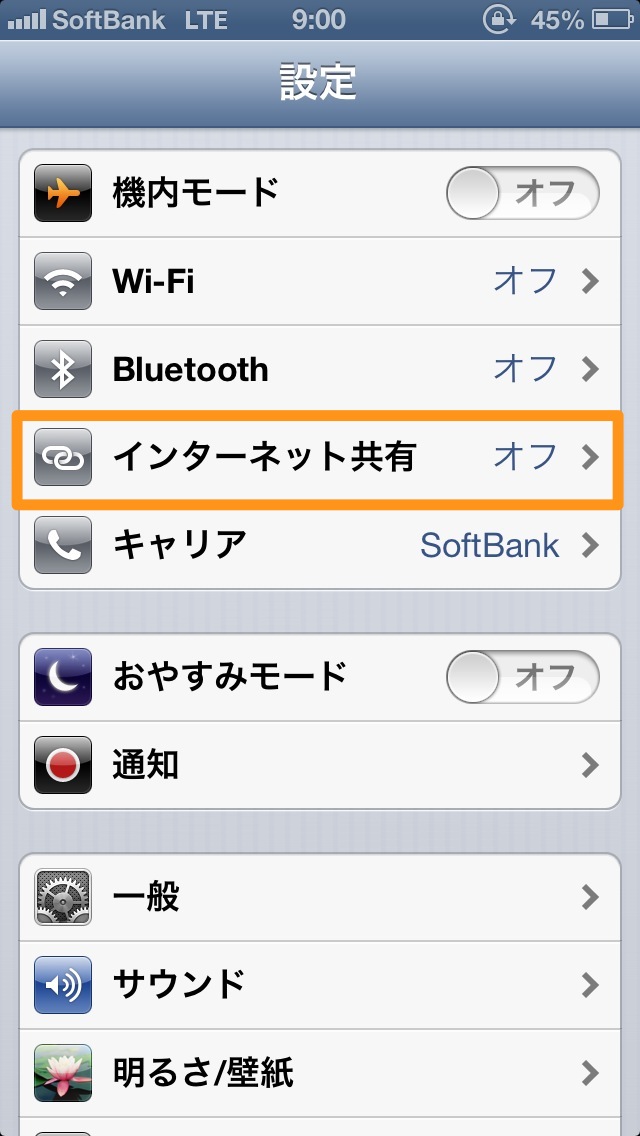
インターネット共有をタップします。
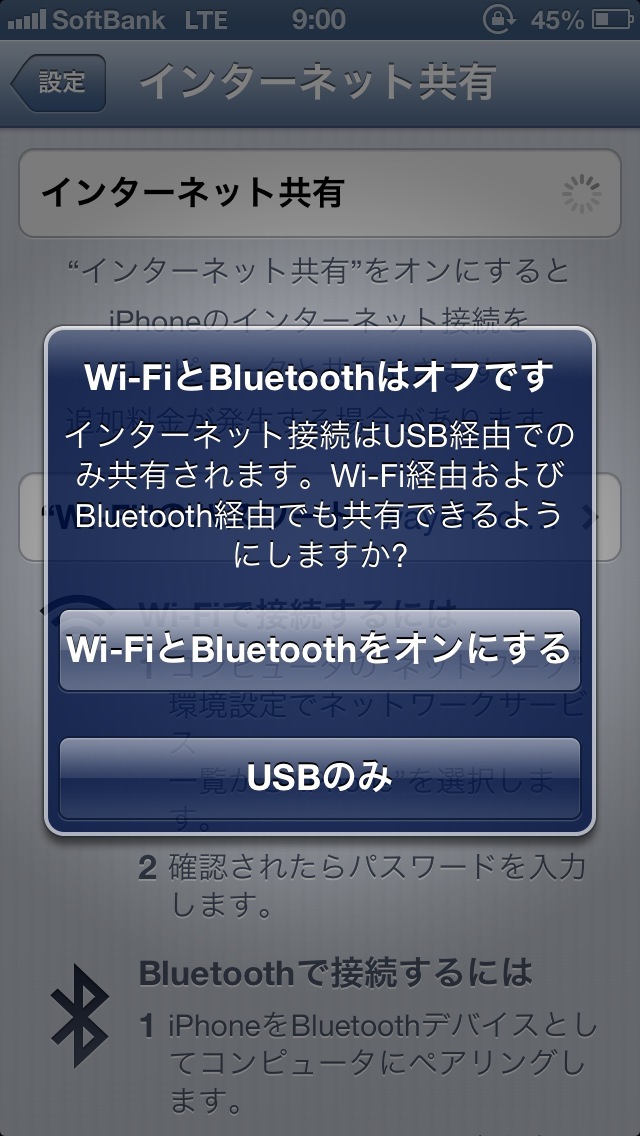
Wi-FiとBluetoothをオンにするをタップします。
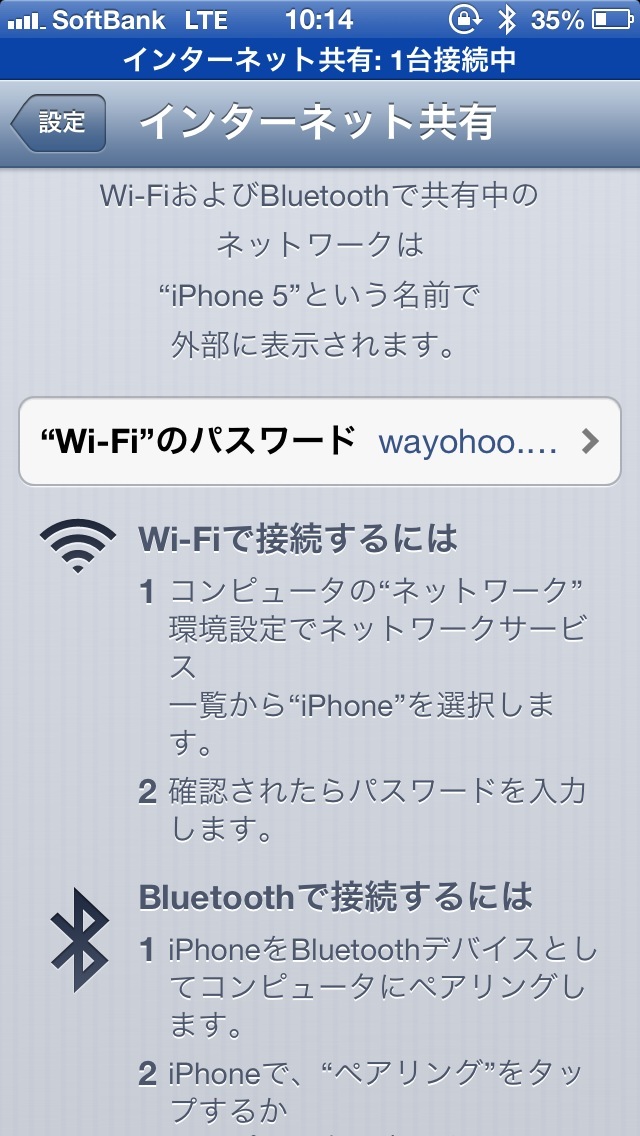
このときインターネット共有のWi-Fiパスワードをメモしておきましょう。
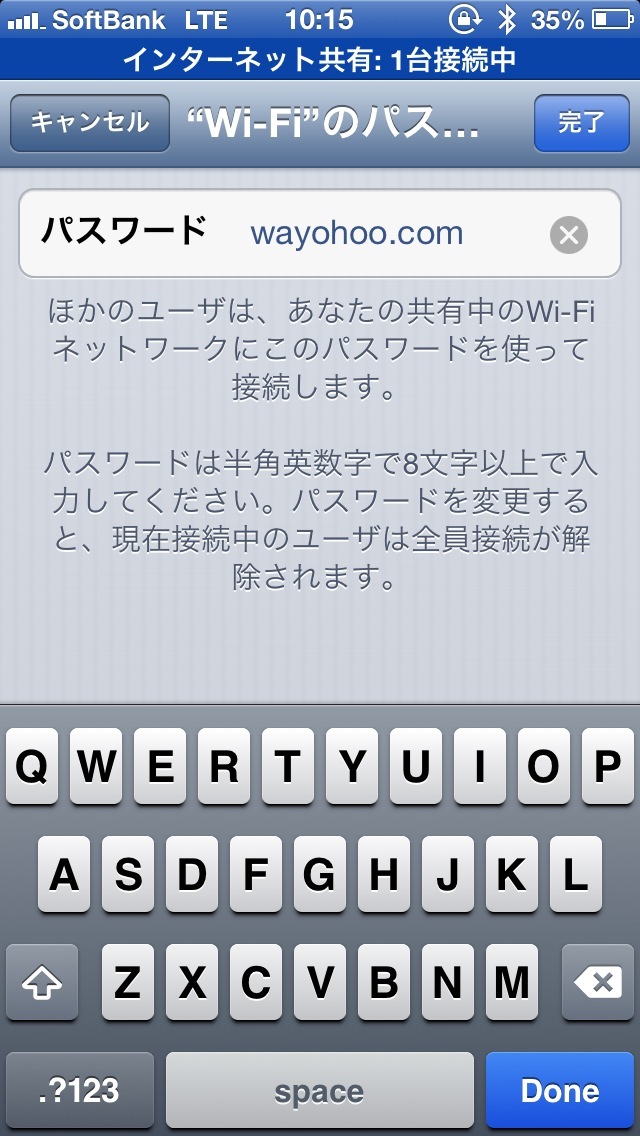
"Wi-Fi"のパスワードをタップすることでオリジナルのパスワードに変更することも可能です。
これでWi-Fiのテザリングの準備は完了です。ためしにMacとiPadでテザリングしてみましょう。
MacでWi-Fiテザリングする方法。
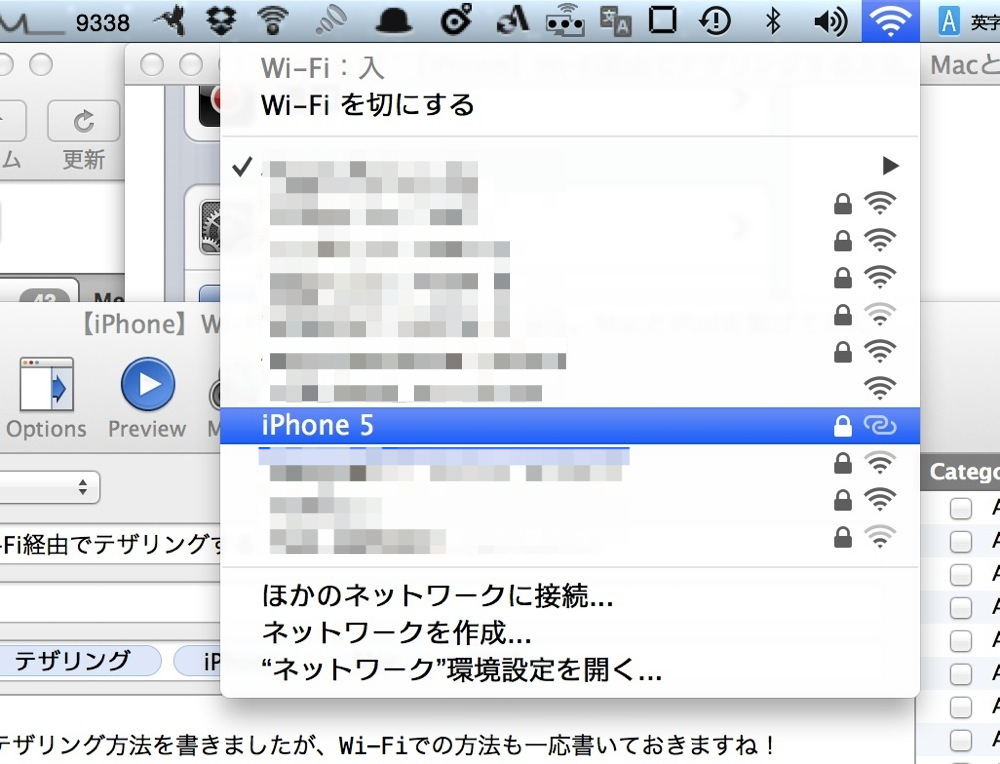
MacのメニューバーにあるWi-Fiボタンをクリックして、あなたのiPhoneをクリックします。
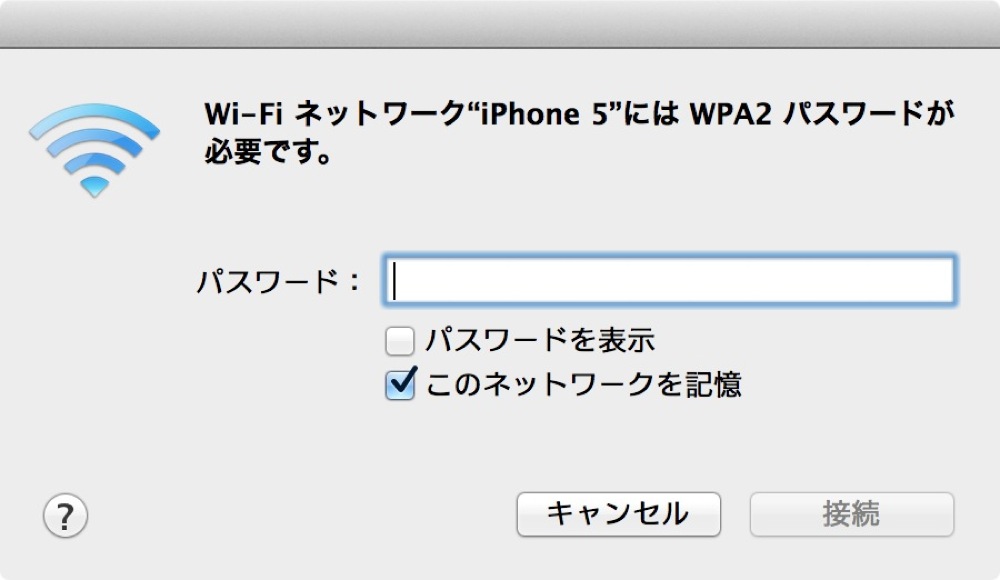
するとこのようなアラートが出てくるので、さっきメモしたパスワードを入力して接続をクリックします。
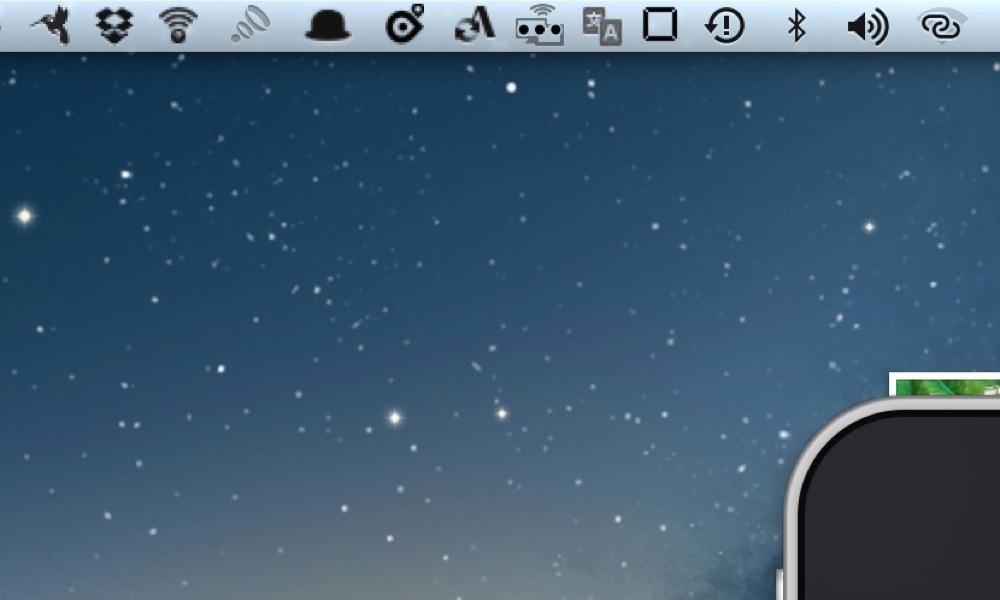
Wi-Fiのボタンがリング型に変わったらテザリング完了です。
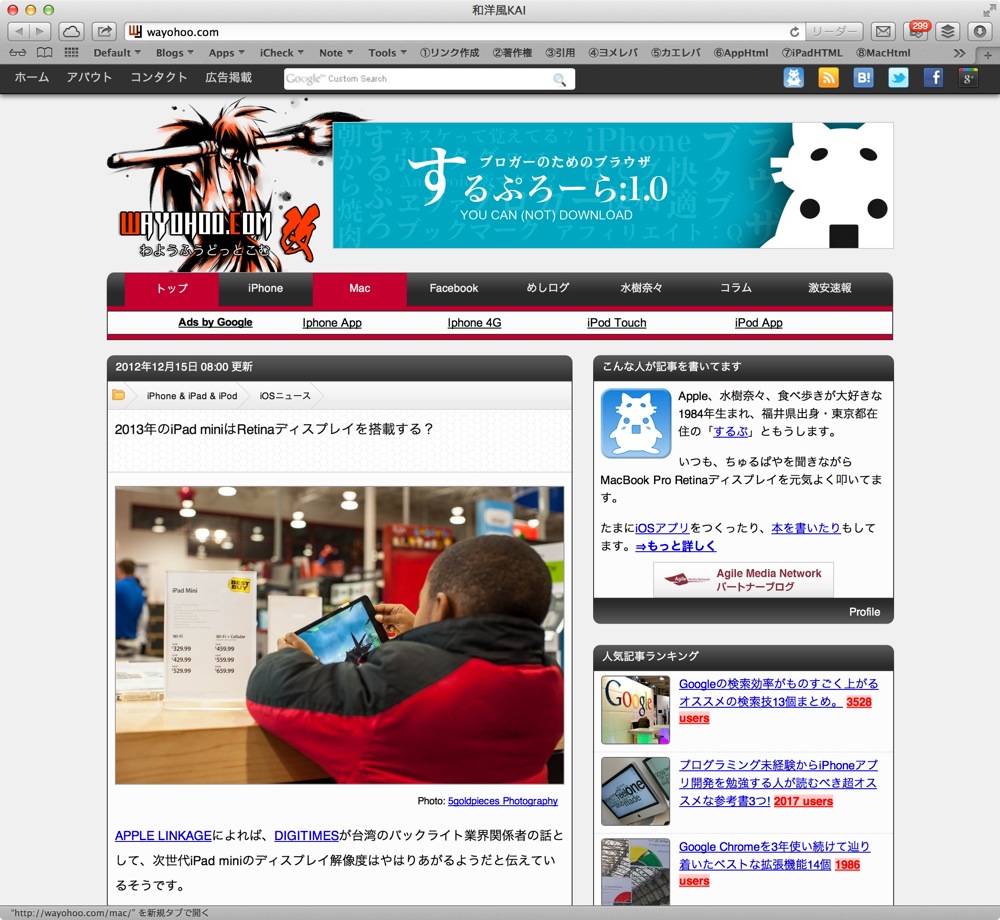
さっそくネットに接続して確認してみましょう。「https://wayohoo.com」なんていいんじゃないですかね!繋がったら成功です!おめでとうございます!
iPadをWi-Fiテザリング接続する方法。
次はiPadです。
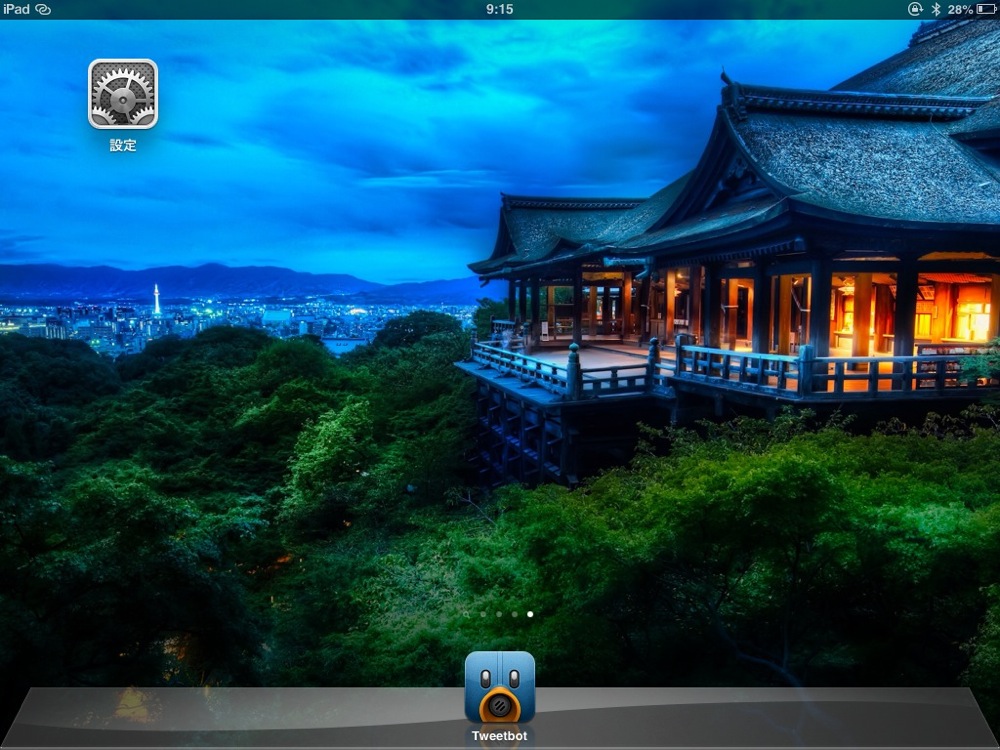
iPhoneのWi-Fiをオンにしたまま、iPadで設定アイコンをタップします。
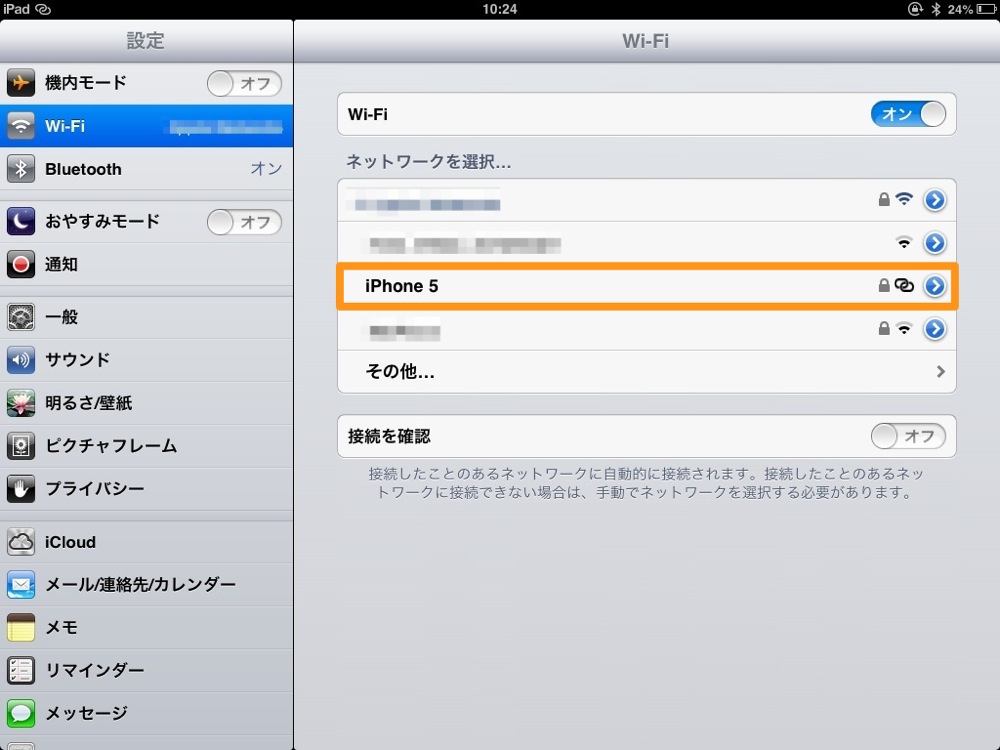
あなたのiPhoneをタップします。
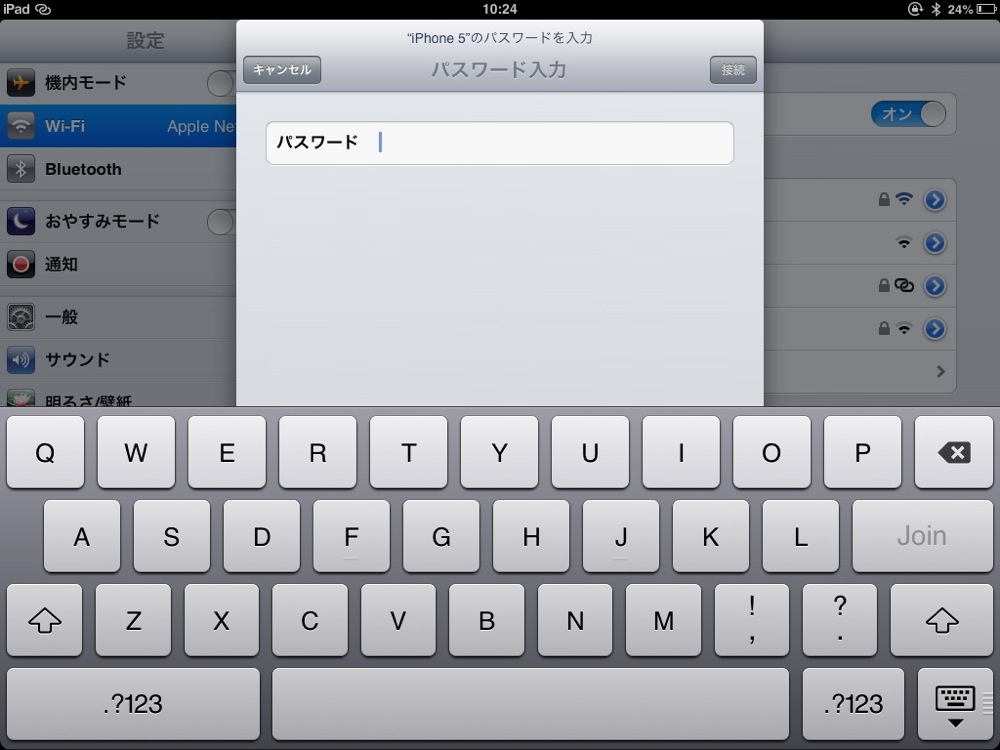
さっきメモしたWi-Fiパスワードを入力します。
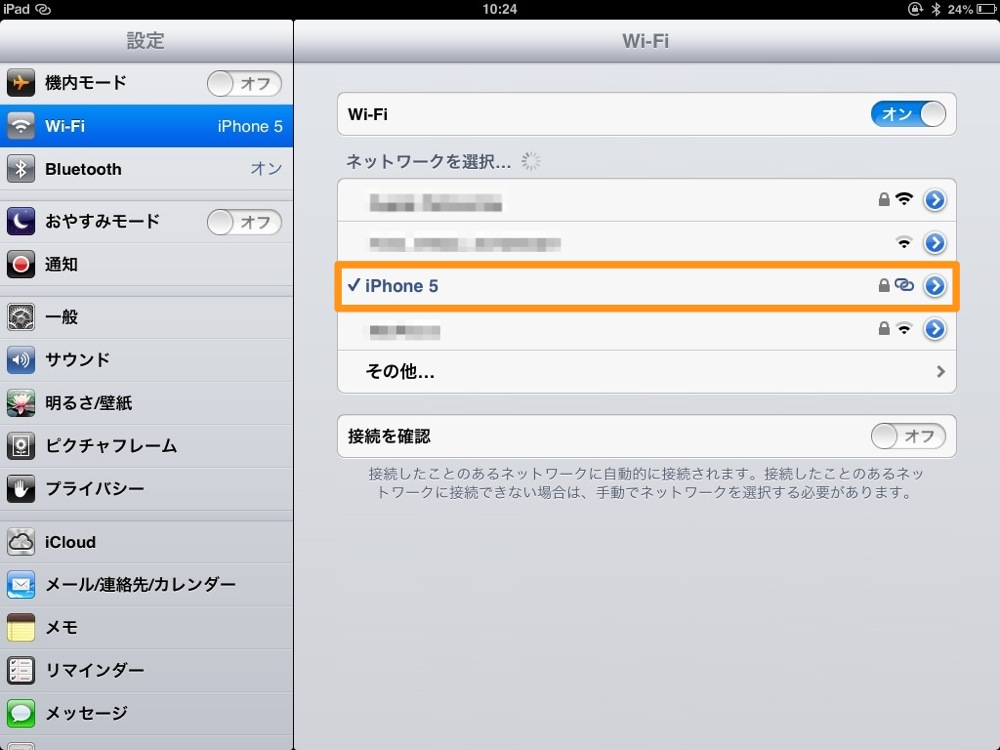
繋がったら成功です!
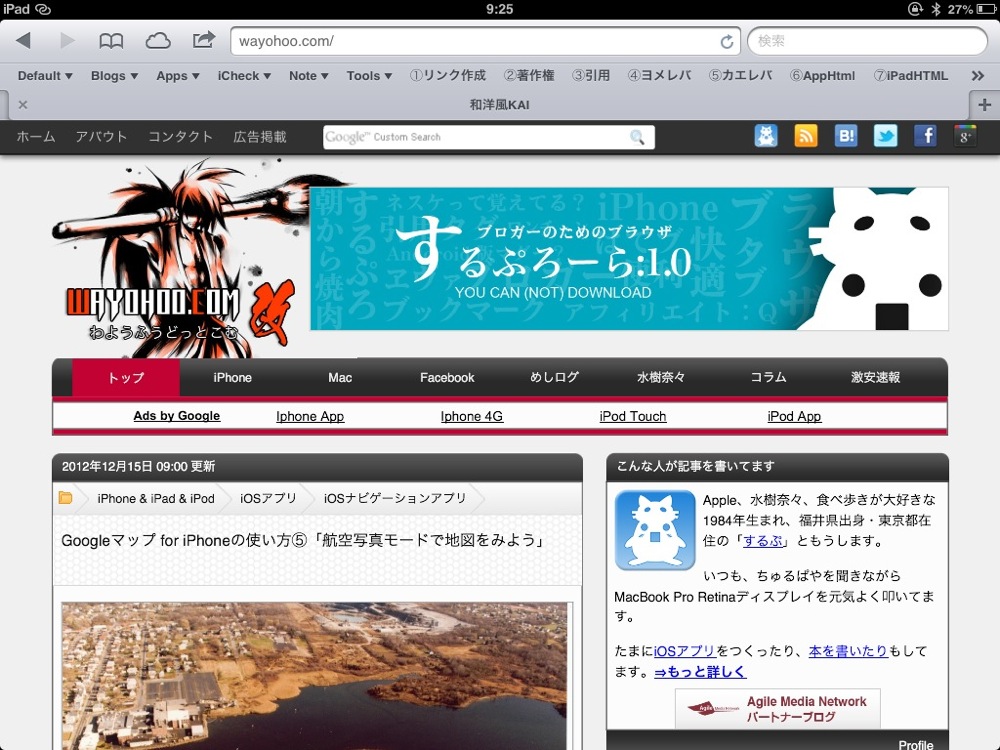
では、iPadでネットに接続してみましょう。ためしに「https://wayohoo.com」に行ってみたらどうでしょうか!無事繋がったら成功です!コングラッチレーション!
でもWi-Fiより、Bluetoothでテザリングすることをおすすめ!
さて、ここまでWi-Fiによるテザリングの方法を書いてみましたが、Bluetoothの方がバッテリーの持ちがよかったり、子機から接続が出来たりとメリットが多いのでこちらの方がおすすめです。↓↓
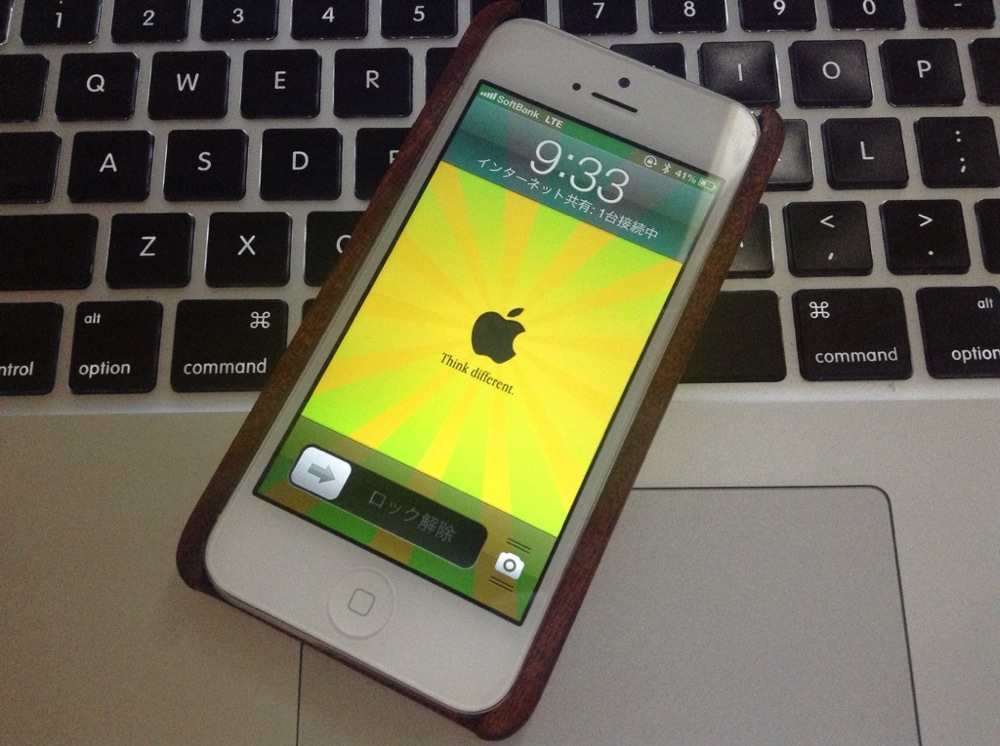 【iPhone】Bluetooth経由でテザリングする方法。MacとiPadを接続してみた。 | 和洋風KAI
Wi-FiはBluetoothが調子悪かったときの代替策として覚えておいてはいかがでしょうか!レッツテザリング!!