




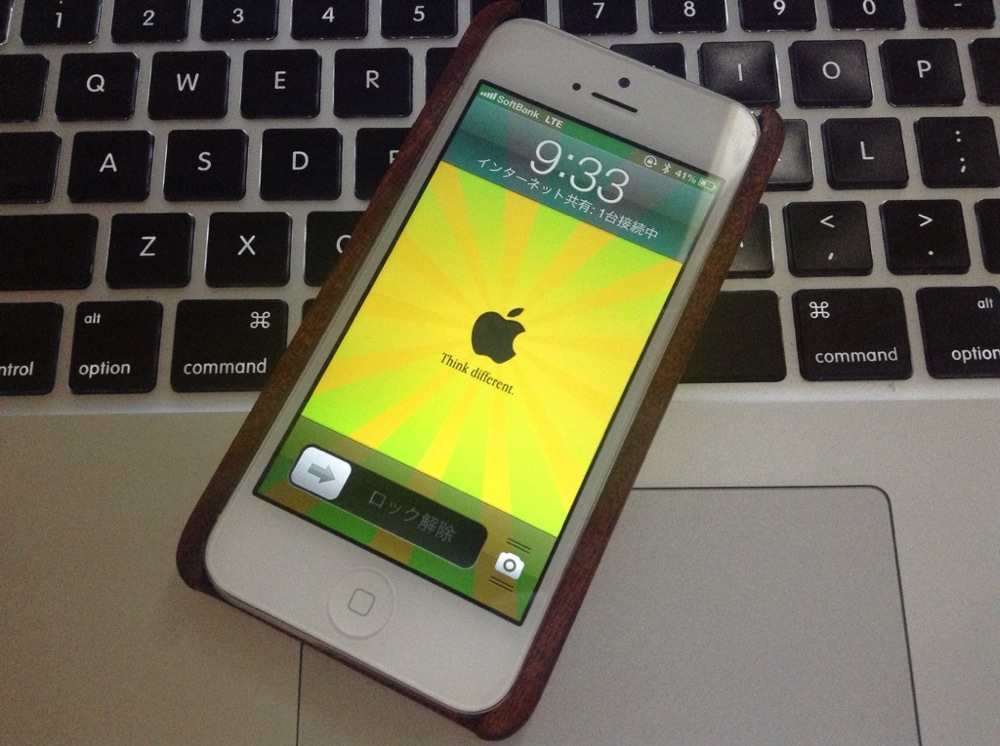
やっときたー!きたーよ!ソフトバンクでもテザリング!
というわけで、さっそくテザリングの方法について書いてみたいと思います。まずはBluetooth経由でテザリングする方法を記したいと思います!
Bluetooth経由でテザリングする方法。
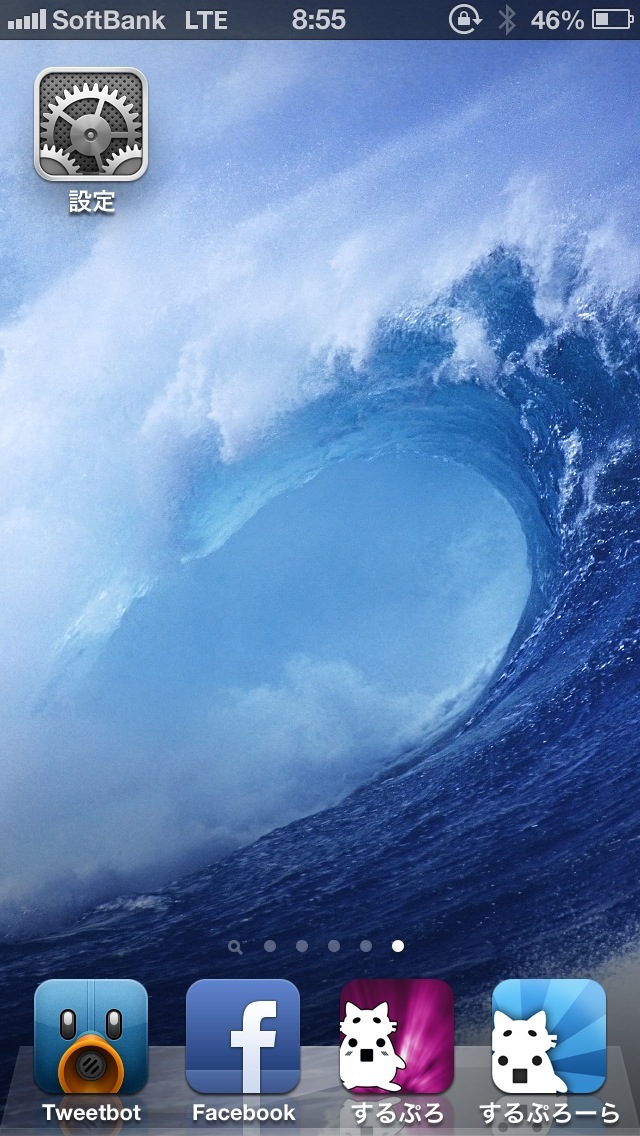
設定アプリをタップします。
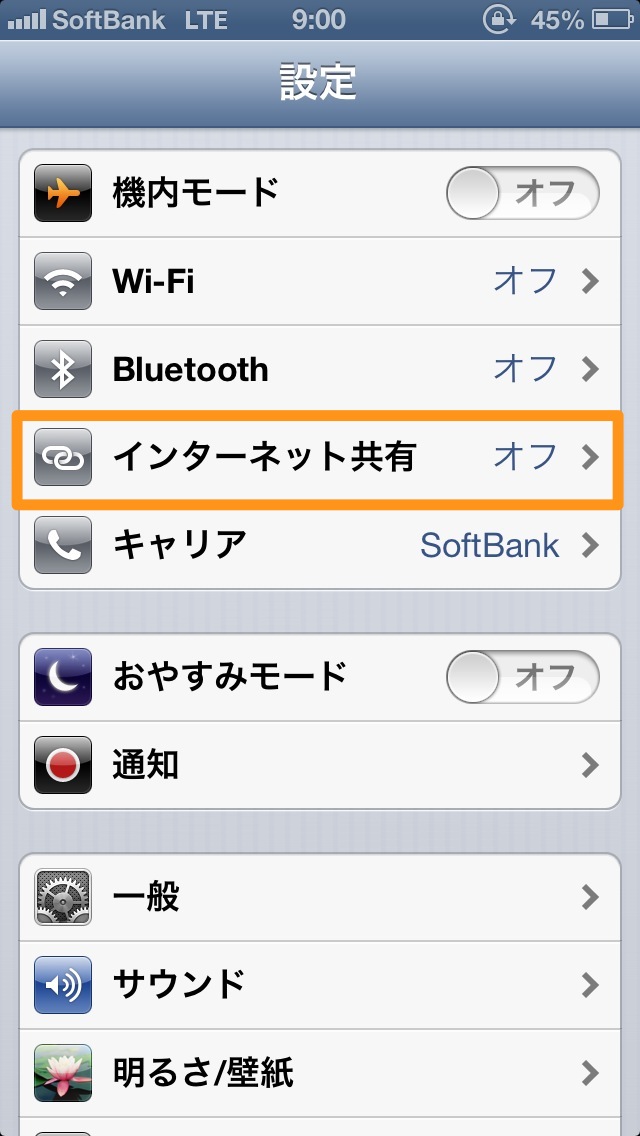
インターネット共有をタップします。
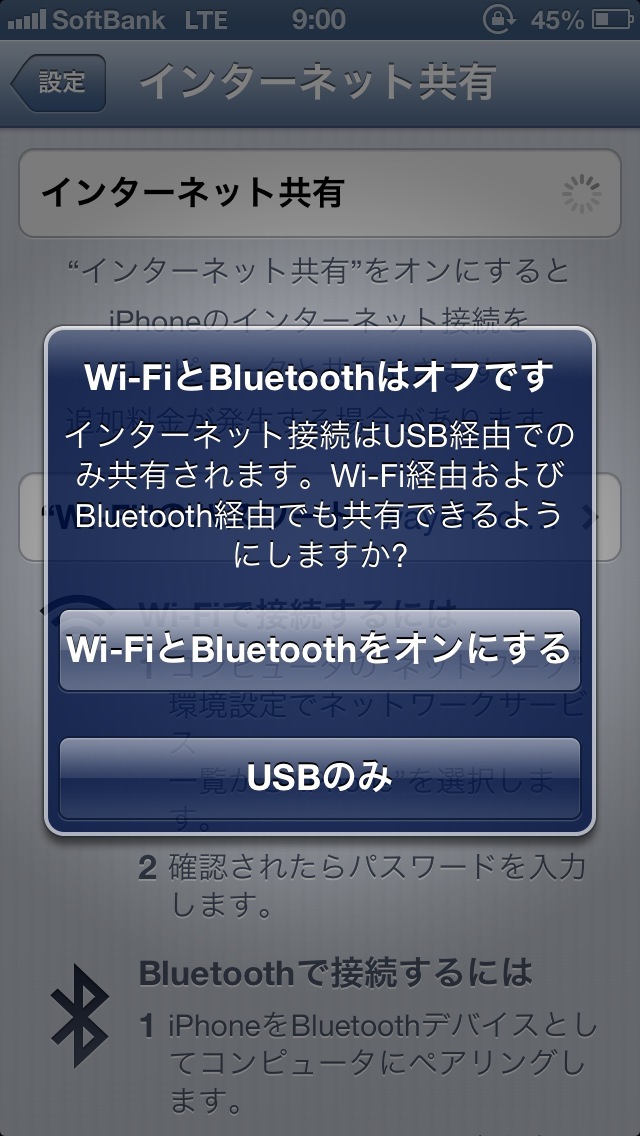
Wi-FiとBluetoothをオンにするをタップします。
これでBluetoothのテザリングの準備は完了です。ためしにMacとiPadでテザリングしてみましょう。
MacでBluetoothテザリングする方法。
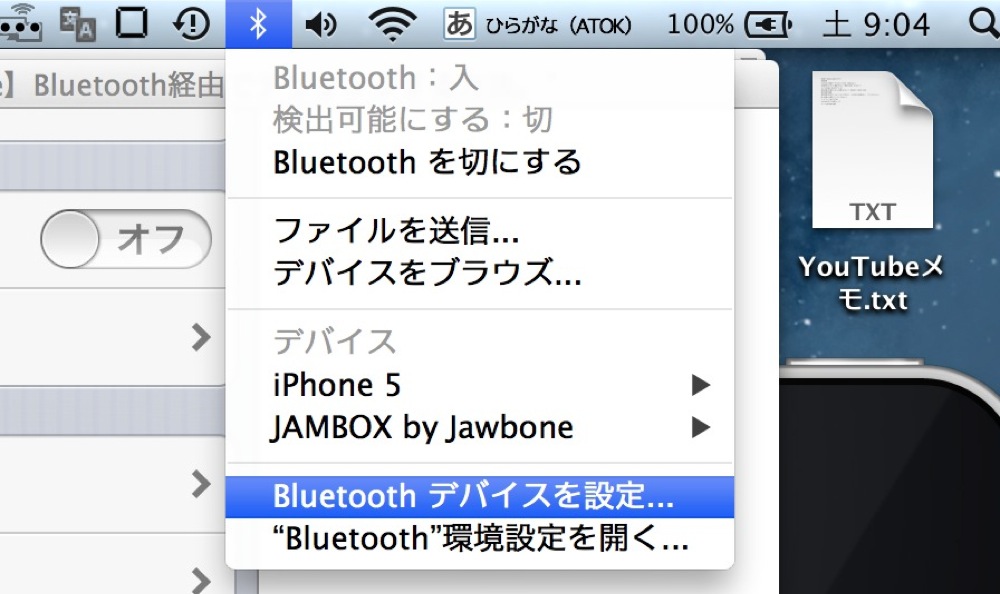
MacのメニューボタンにあるBluetoothボタンをタップし、Bluetoothデバイスを設定をクリックしましょう。
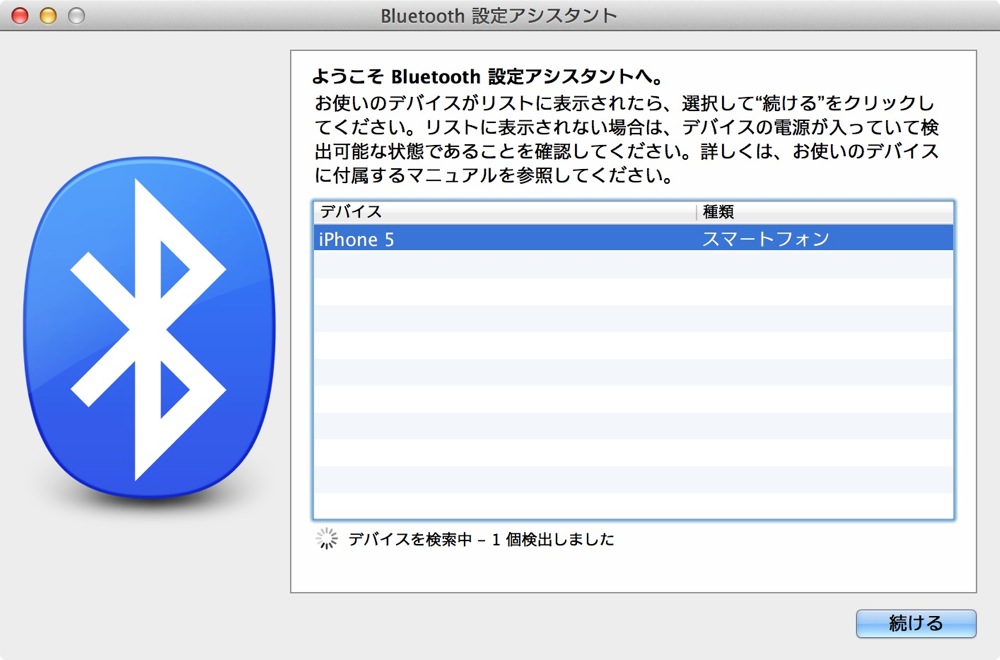
あなたのiPhoneが表示されているハズなので、それを選択して続けるをクリックします。
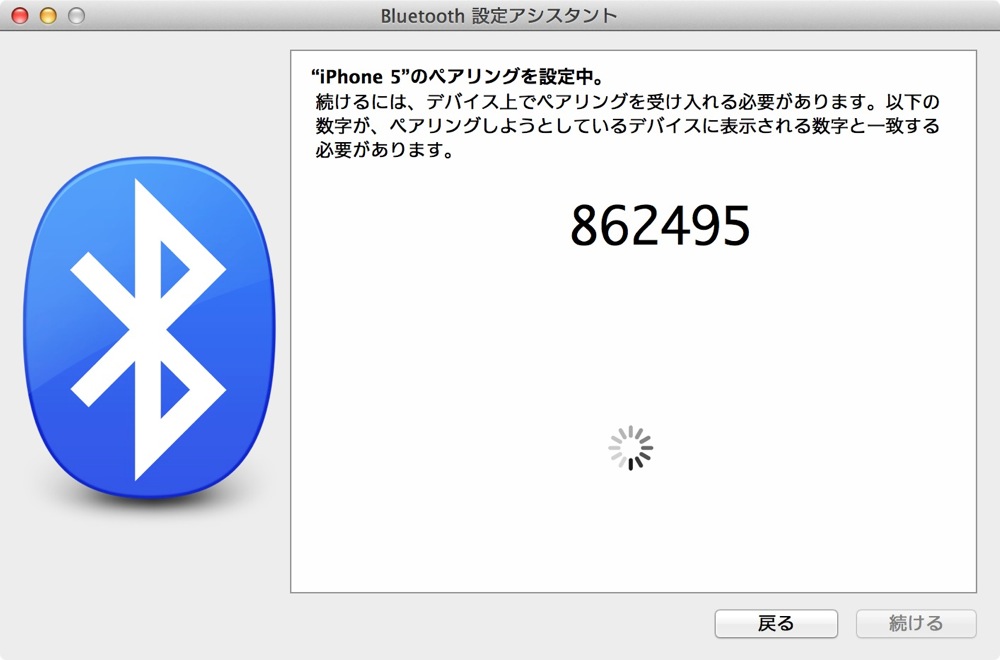
このような表示に変わったらiPhoneをみてみましょう。
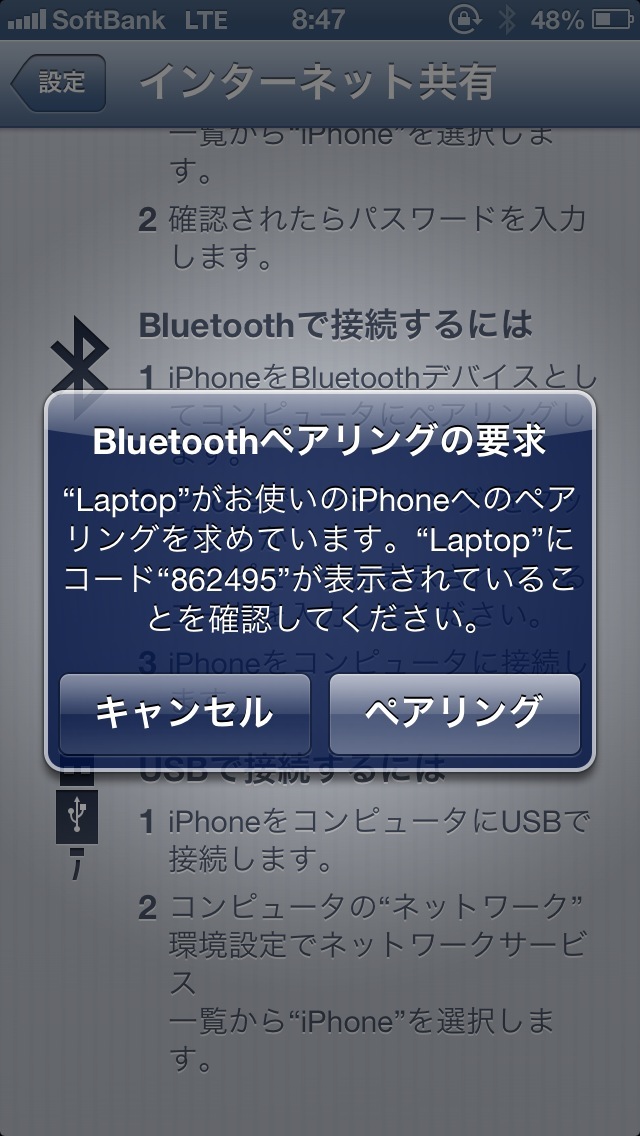
ペアリングをタップします。
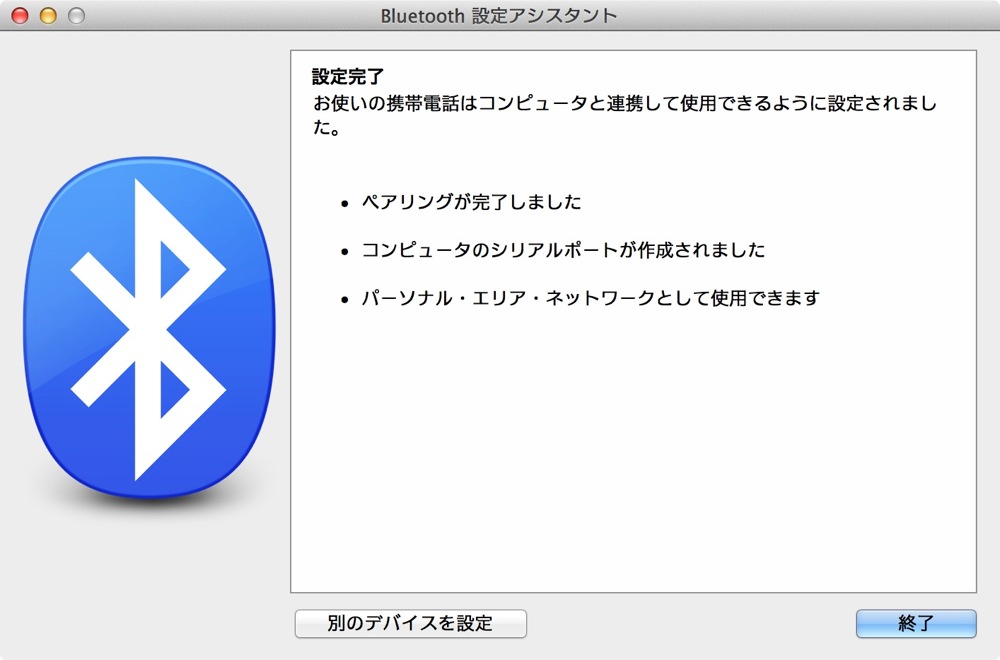
終了をクリックします。
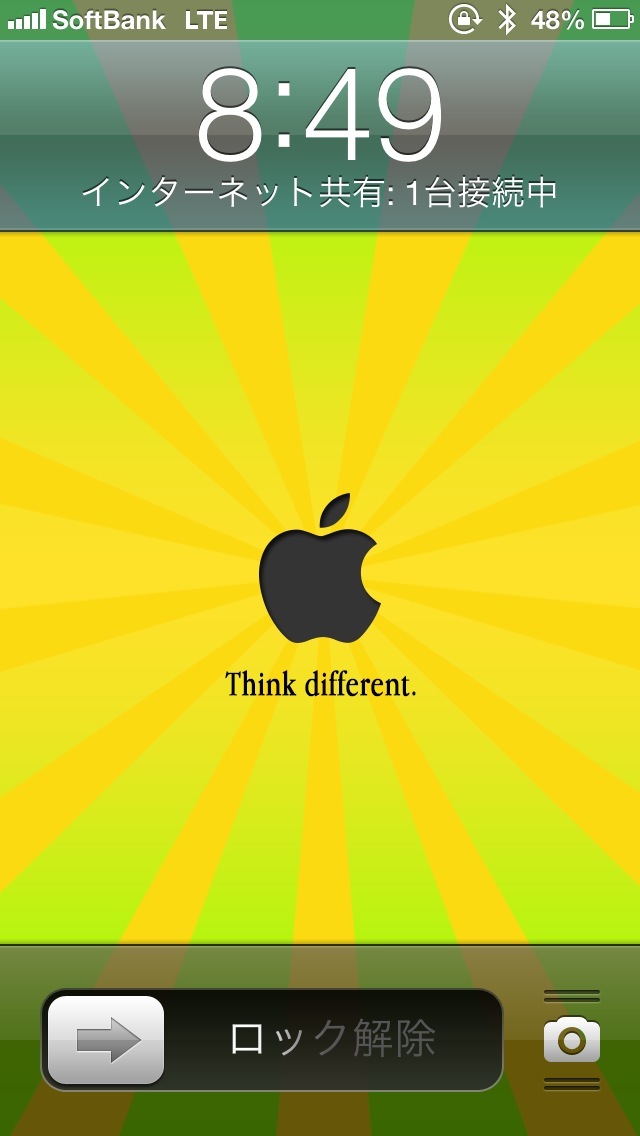
iPhoneをみてみるとインターネット共有:1台接続中となります。これでテザリングができました。
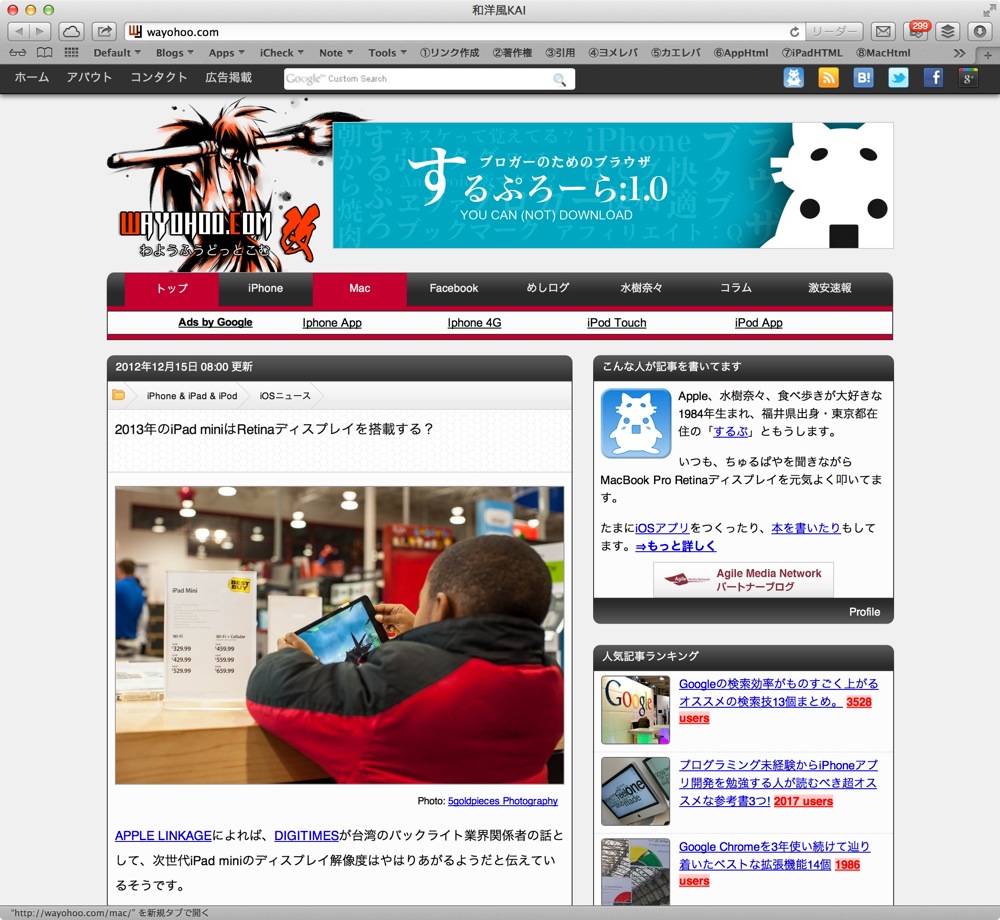
さっそくネットしてみましょう。ためしに「https://wayohoo.com」なんてアクセスしてみたらどうでしょうか!無事繋がったら成功です!おめでとうございます!
iPadでBluetoothテザリングする方法。
もちろんiPadでもBluetoothテザリングは可能です。
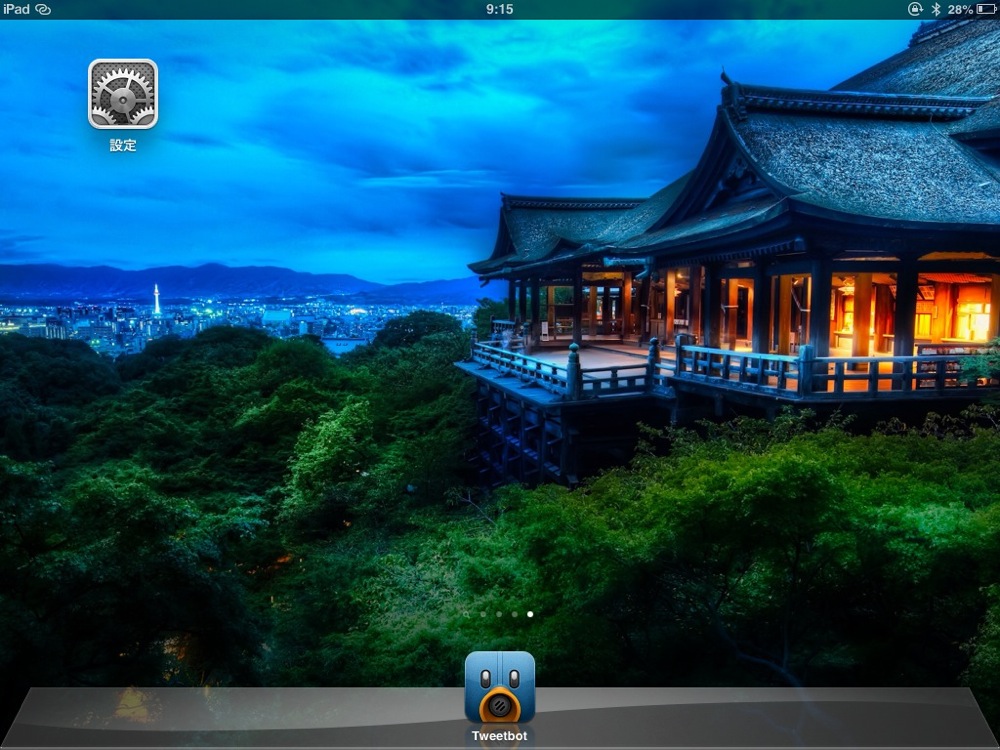
iPhoneのBluetoothをオンにしたまま、iPadで設定アイコンをタップします。
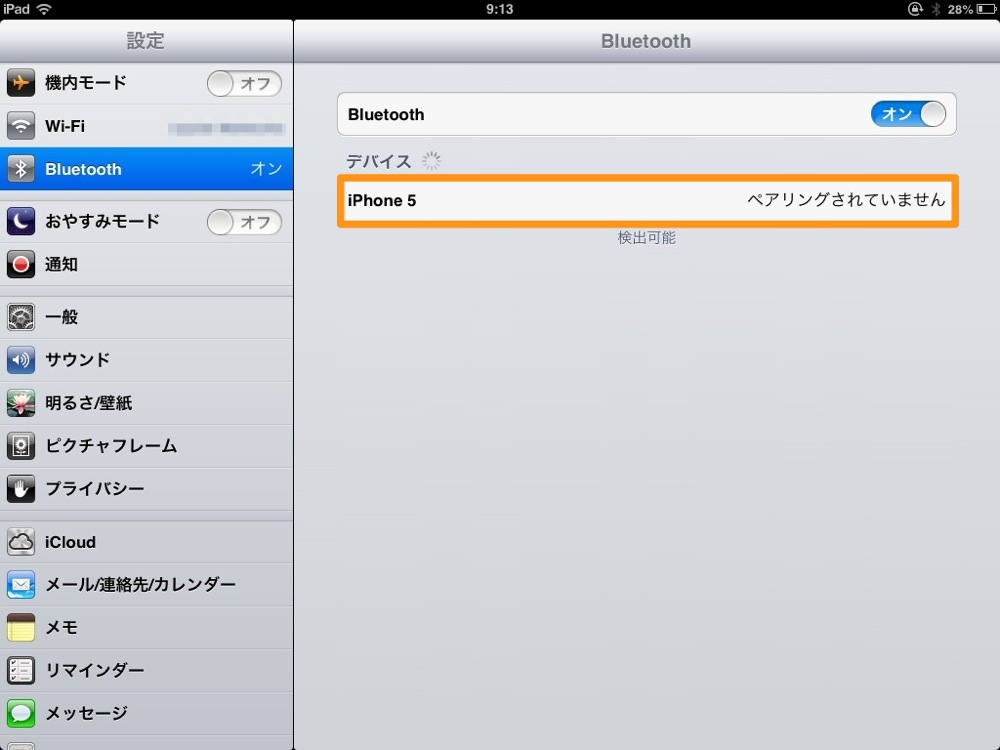
設定メニューのBluetoothをタップし、あなたのiPhoneをタップします。
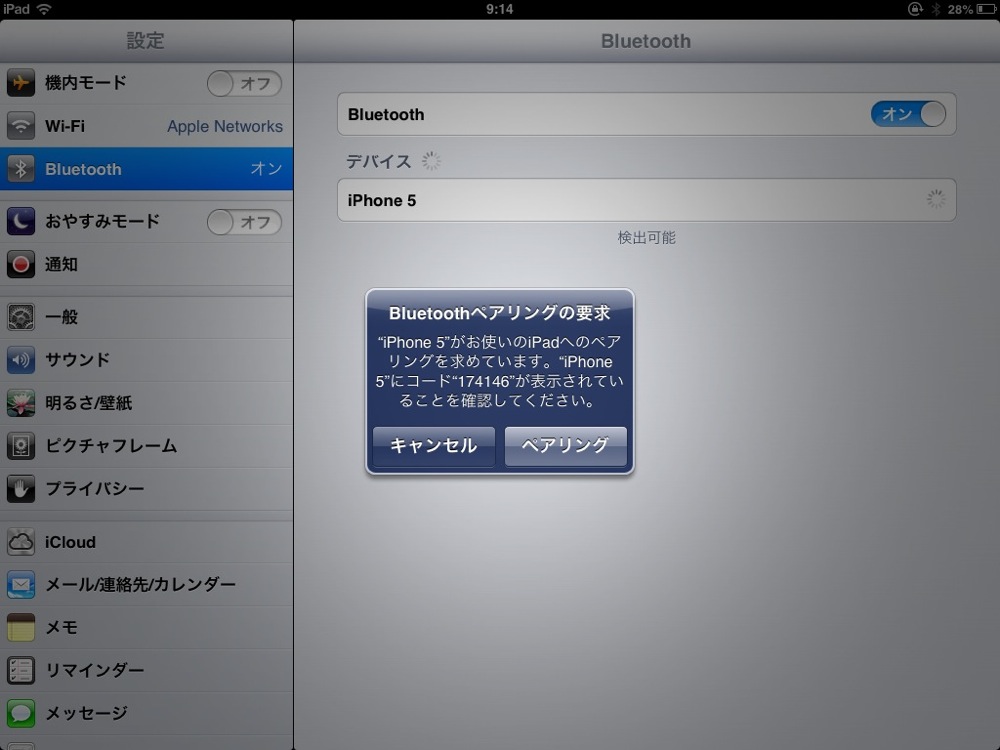
ペアリングをタップします。
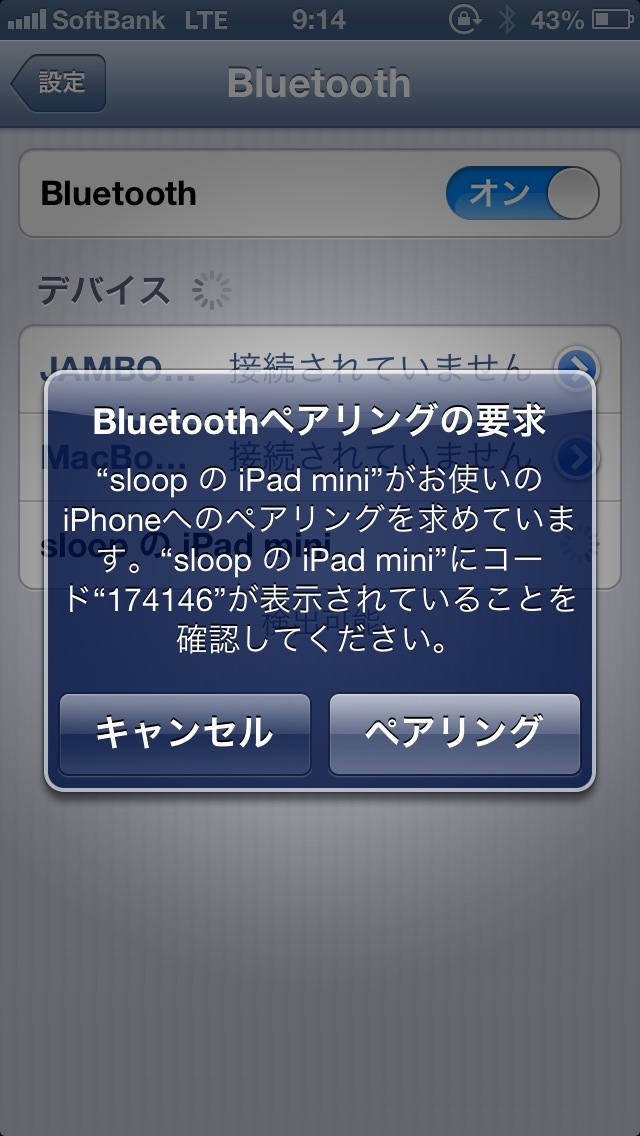
iPhoneの方もペアリングをタップします。
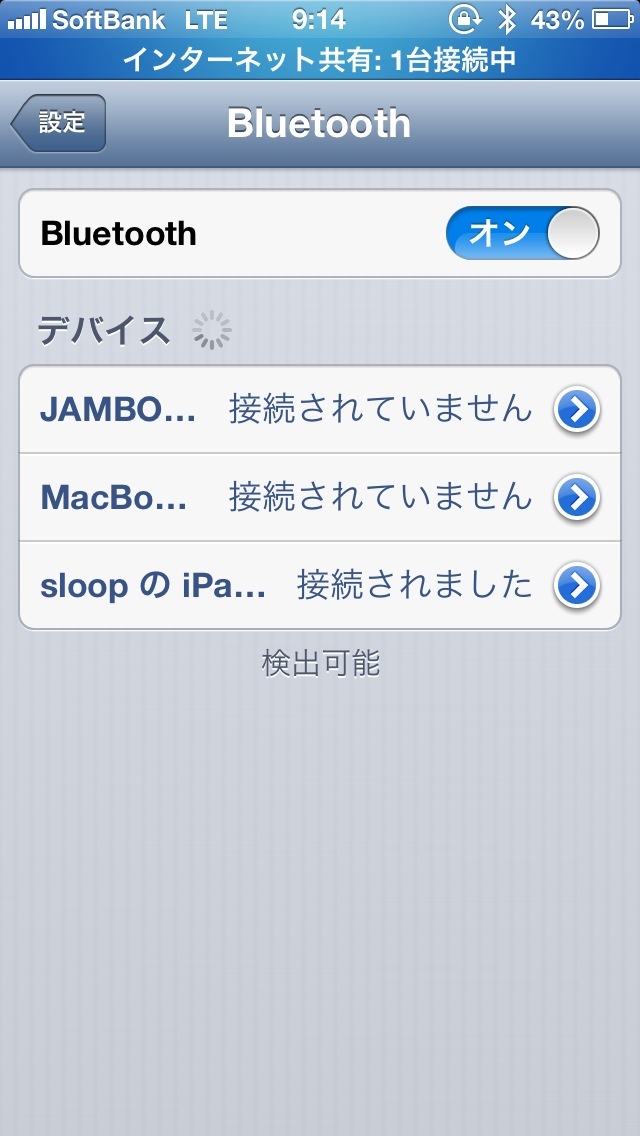
ステータスバーが青白く光ったら接続成功です!
では、iPadでネットに接続してみましょう。ためしに「https://wayohoo.com」なんてアクセスしてみたらどうでしょうか!無事繋がったら成功です!おめでとうございます!
Bluetoothテザリングの利点。
ひとりぶろぐ » 【iPad miniも常時接続!】テザリング解禁時代だからこそ知っておきたい便利なBluetoothテザリング
詳細は、ひとりぶろぐさんにものすごく丁寧に書かれています。大きくは以下の2つとなります。
・子機(MacやiPad)からテザリング接続できる。
・Wi-Fiテザリングに比べてバッテリーを食わない。
うーむ。素晴らしい。一応Wi-Fiによるテザリング方法も書くつもりだけど、これはBluetoothテザリングの方がいいな・・・。ぜったい・・・。
追記: いちおうWi-Fiテザリングの方法も書いてみました!↓↓
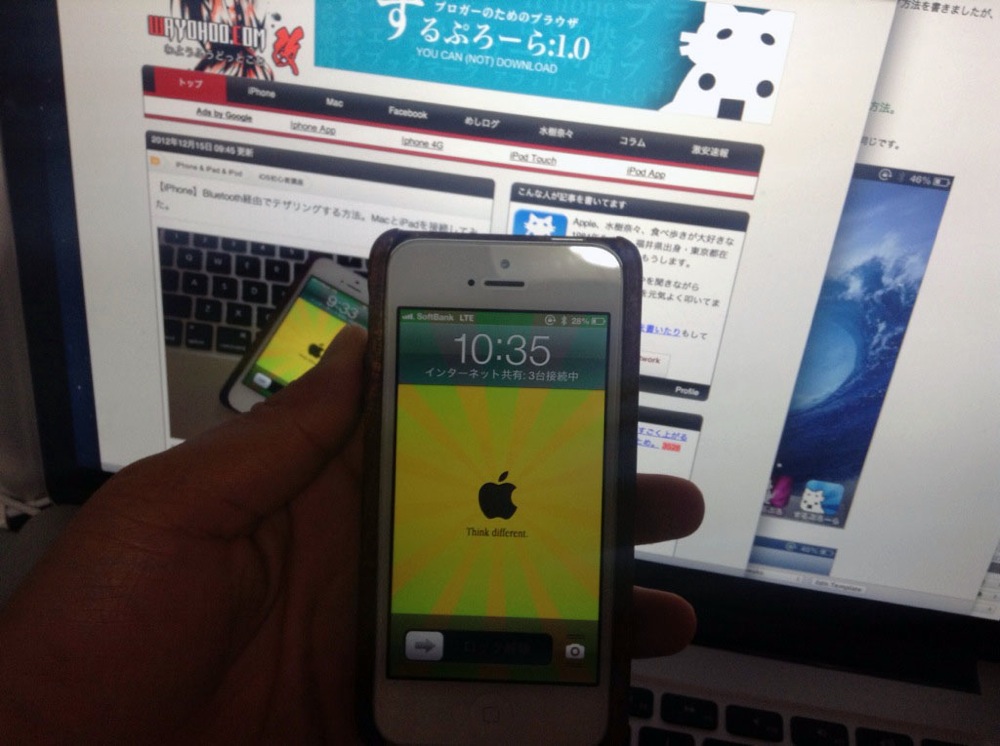 【iPhone】Wi-Fi経由でテザリングする方法。MacとiPadを繋げてみた! | 和洋風KAI
というわけで今日から俺はテザれる男になった!
というわけで今日からテザれる男になりました!いえーい!
これでやっとiPhoneとMacだけで移動できますよ。Wi-Fiルータよさらば!身軽なモバイルガジェッターに俺はなる!
ちなみに、3G接続でもLTE接続でもテザリングすることは可能です。