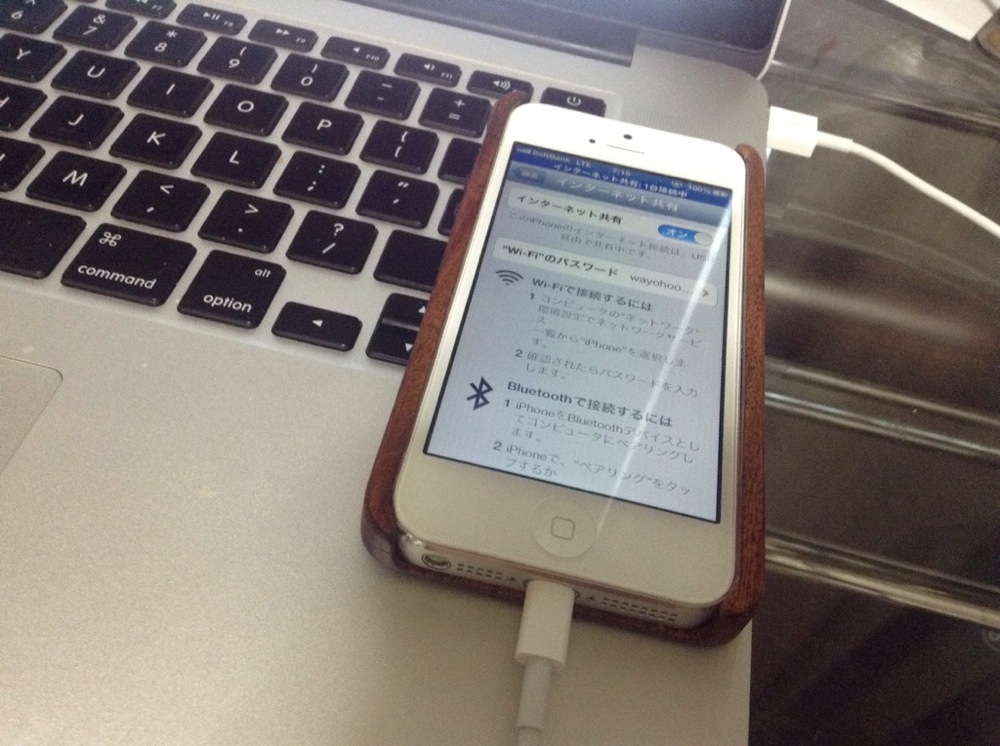
BluetoothとWi-Fiのテザリング方法について書いたので、USBテザリングの方法も書いちゃいますね!
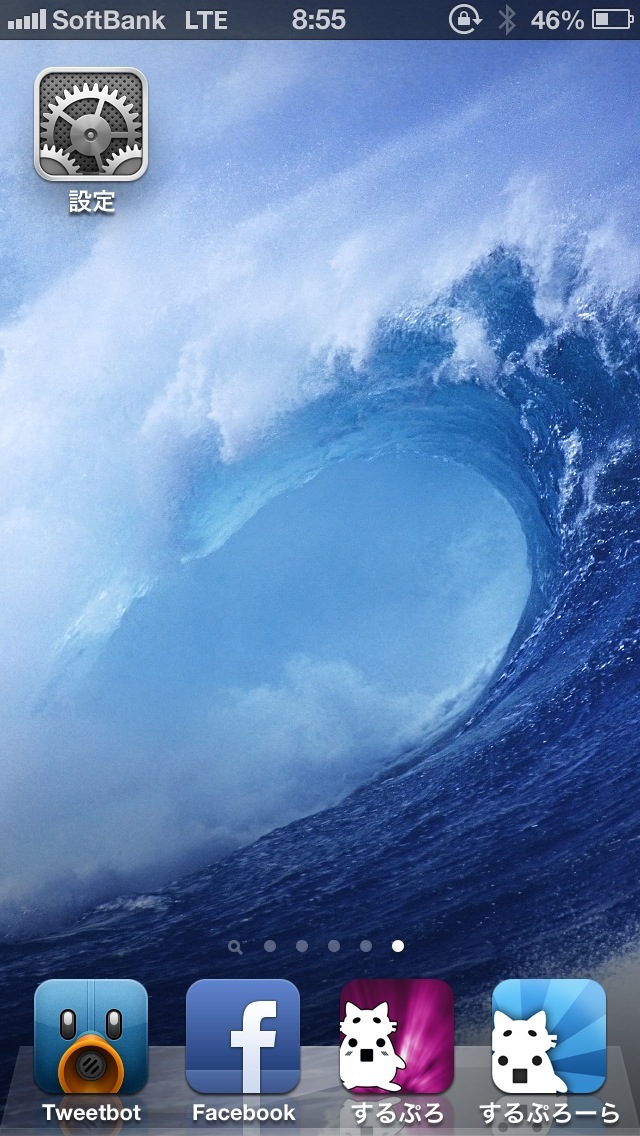
設定アプリをタップします。
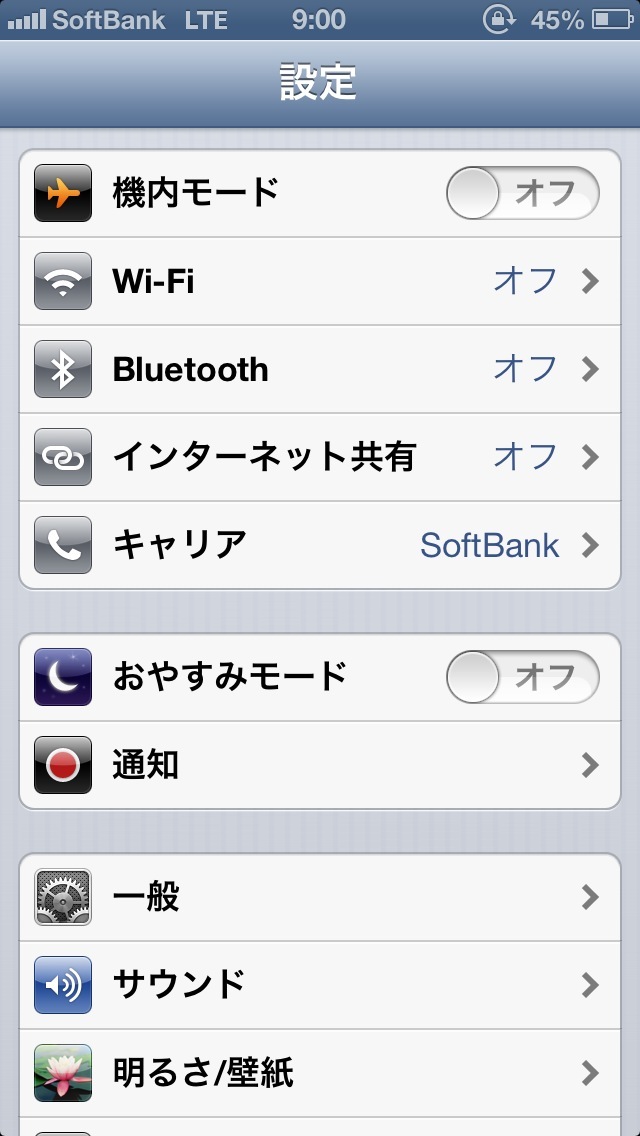
Wi-FiとBluetoothをオフにします。
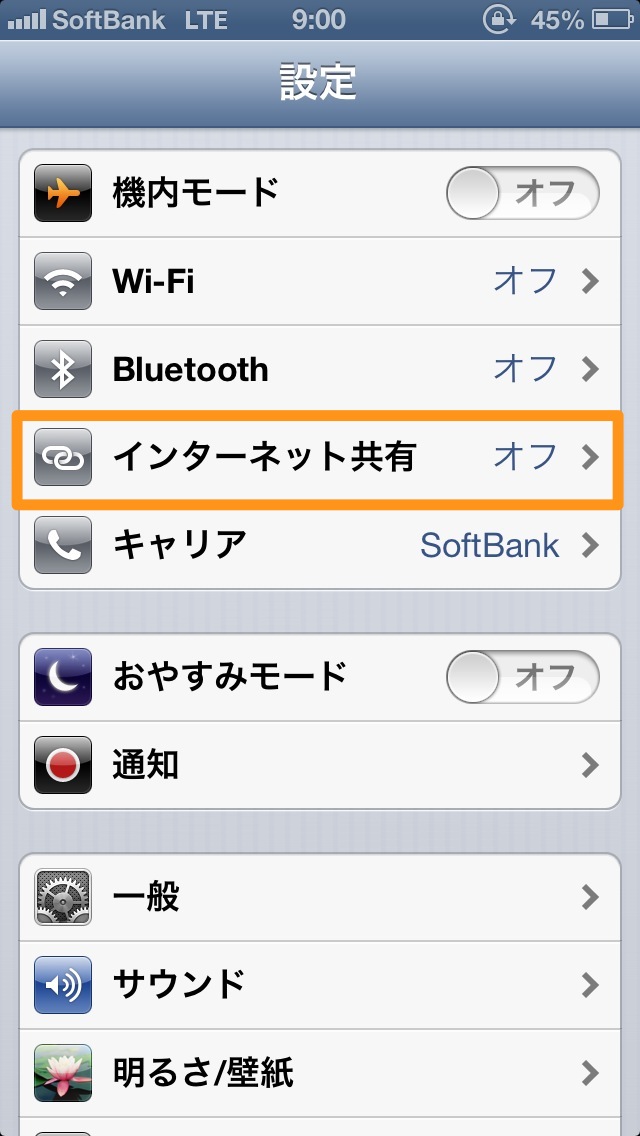
インターネット共有をタップします。
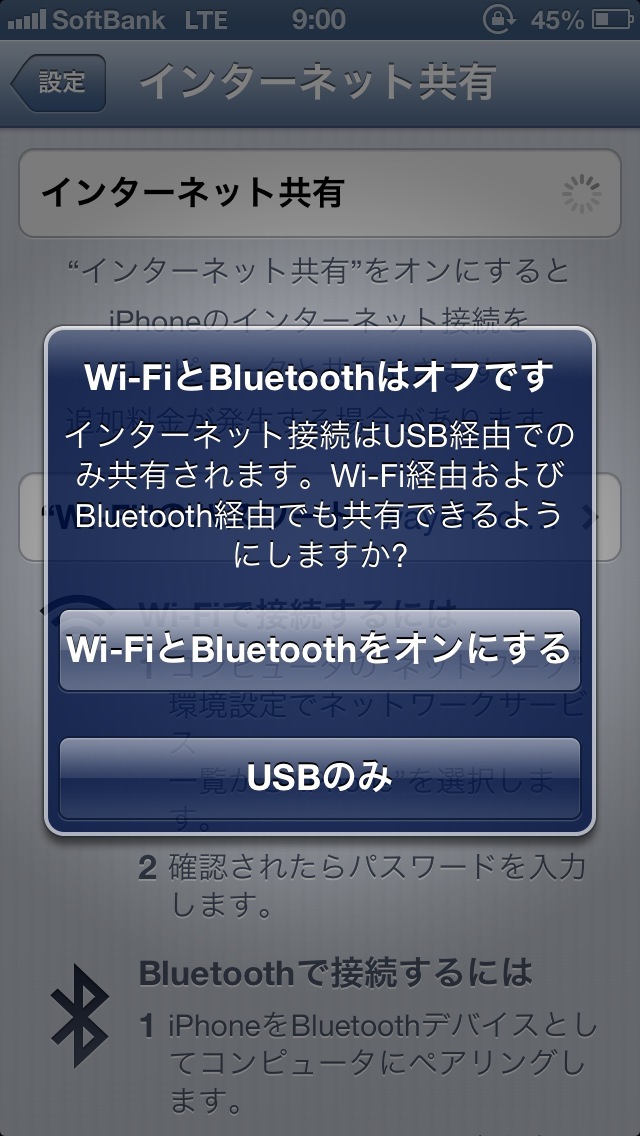
USBのみをタップにします。
インターネット共有の画面のままで、iPhoneとMacをUSB接続します。
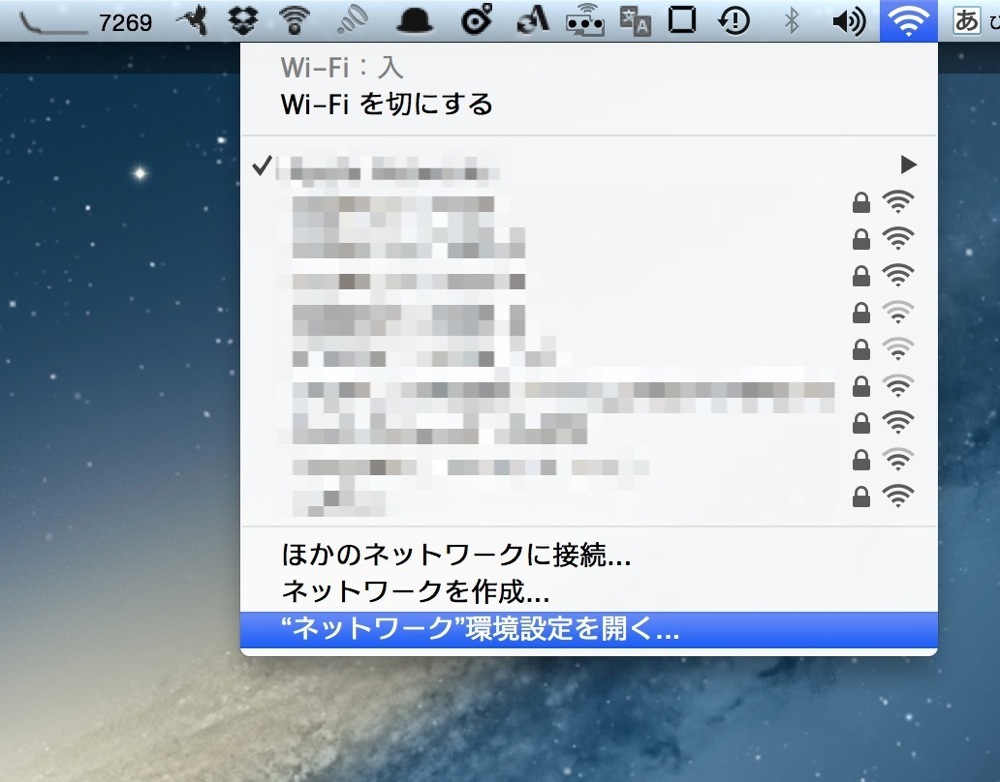
メニューバーのWi-Fiボタンをクリックして、「ネットワーク環境設定を開く...」をクリックします。
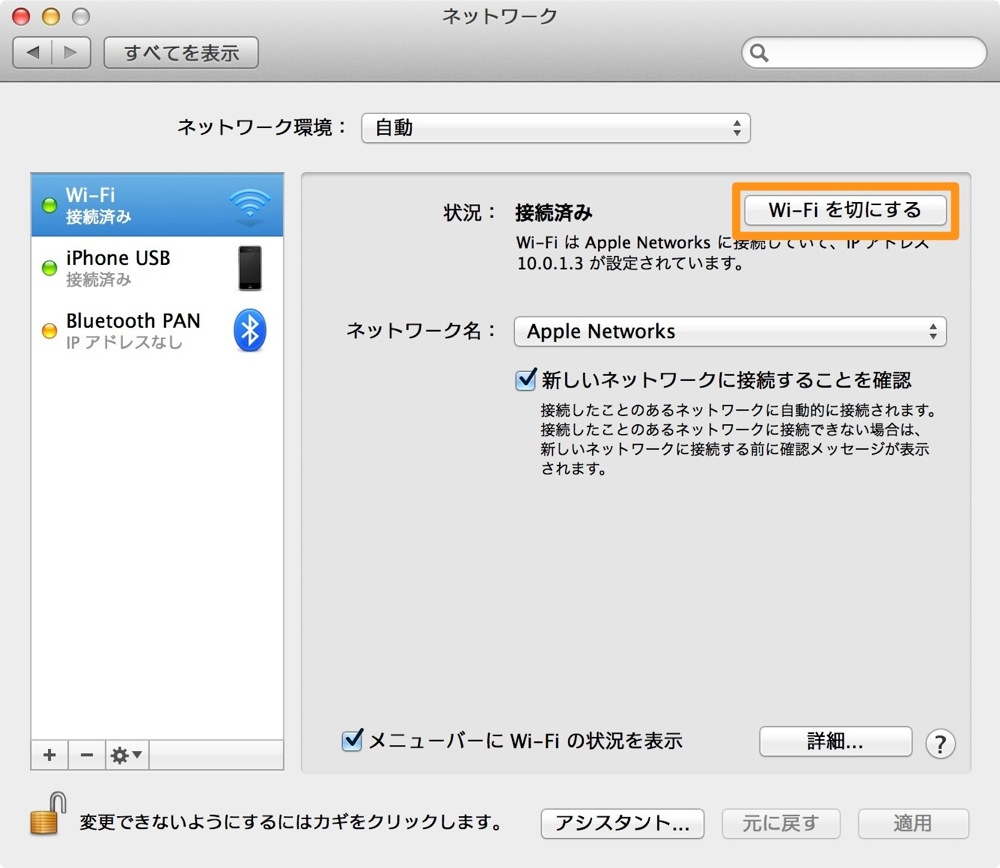
Wi-Fiを切りにするをクリックして、Wi-Fiを切ります。元々切ってある場合はそのままでOKです。
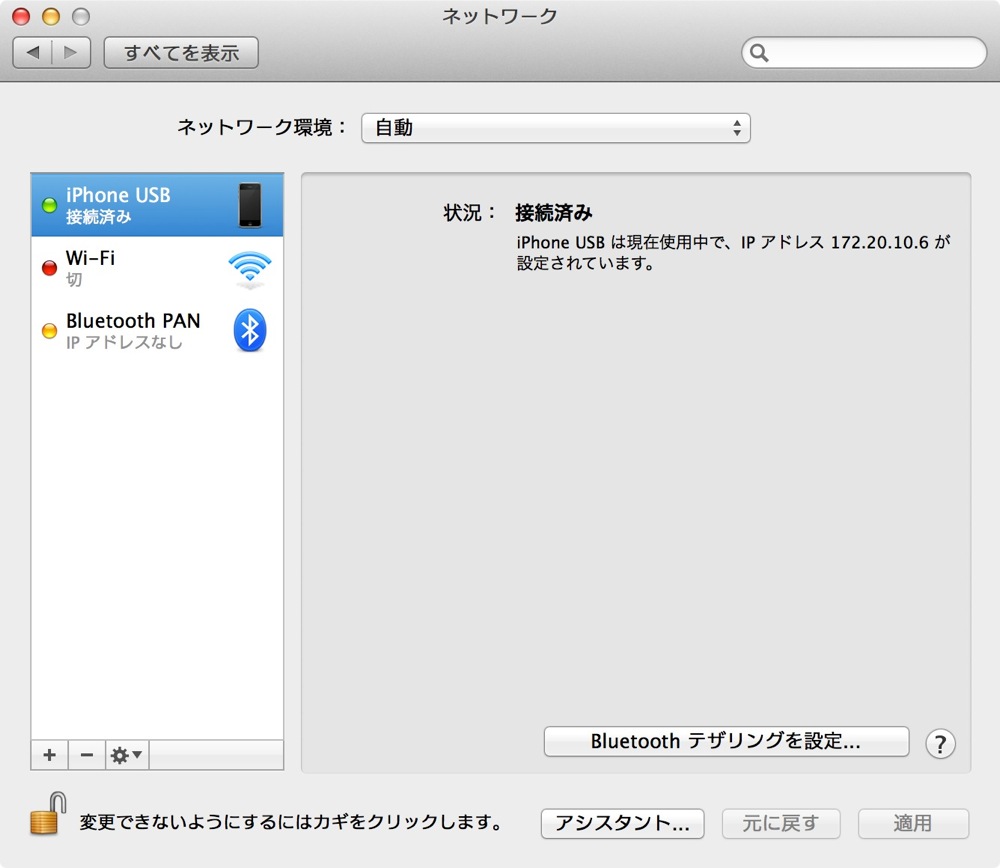
iPhone USBのみ接続済みになっていればOKです。
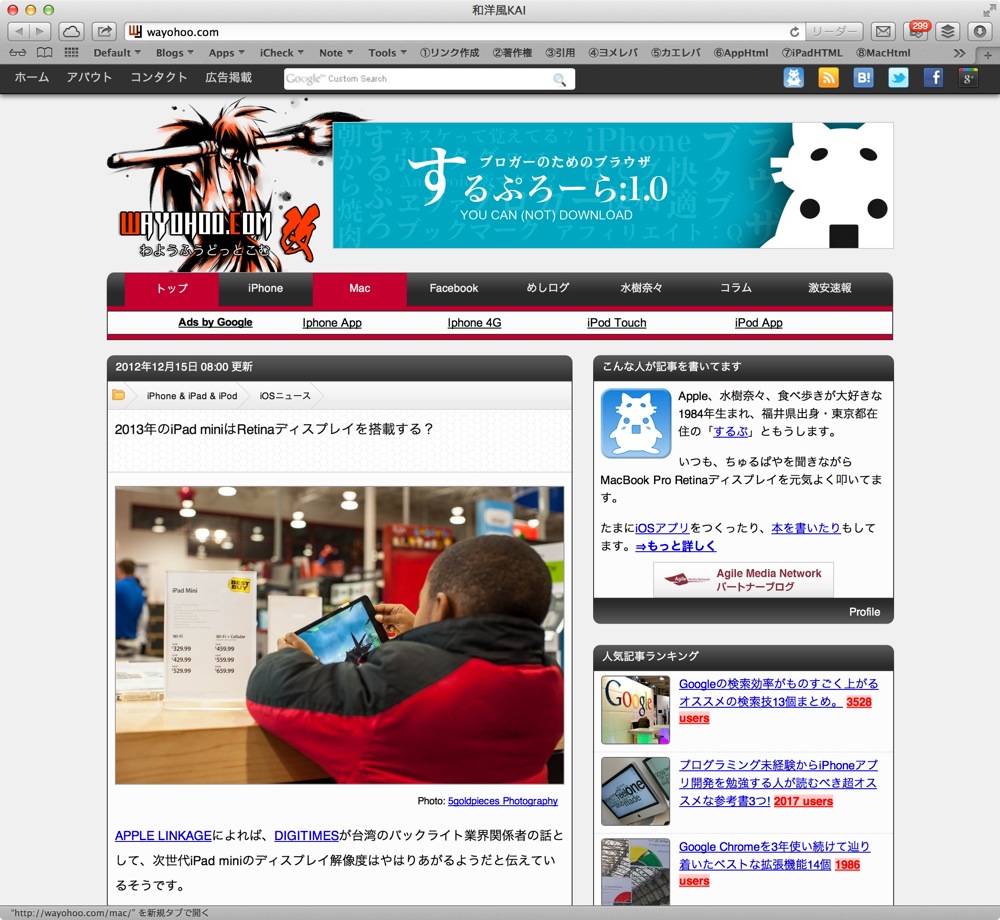
さっそくウェブに繋いでみましょう。なんか「https://wayohoo.com」あたりがいいんじゃないですかね?無事接続できたら成功です!うぇーい!(ぇ
一番速度が出るUSBテザリング。
詳しくは「iPhoneテザリングのインターネットスピードはBluetooth < Wi-Fi < USB!? MacとiPadでテストしてみた。」の記事で解説していますが、Bluetooth、Wi-Fiよりも速度がでるのがUSBテザリングです。
有線接続となるので、iPadやiPod touchとテザリングは出来ませんが、MacやPCでテザリングするなら速度的には最強なのでぜひ覚えておきましょう。