





Photo by: MIKI Yoshihito
ソフトバンクユーザの方「@i.softbank.jp」のメールの設定はやっていますか?
@softbank.ne.jpのメールアドレスだけでも普通に使う分には良いですが、ちょっとした長文メールをたくさん扱うならメールアプリが使える「@i.softbank.jp」が便利です。
というわけで今日は、ソフトバンクの「@i.softbank.jp」メールを設定する手順をご紹介したいと思います。
① まず自分のメールアドレス(@i.softbank.jp版)とパスワードを確認します。契約の時にもらう紙に書いてあるのでそれをチェックしましょう。(なくなった場合はMy Softbankにアクセスして確認しましょう。)
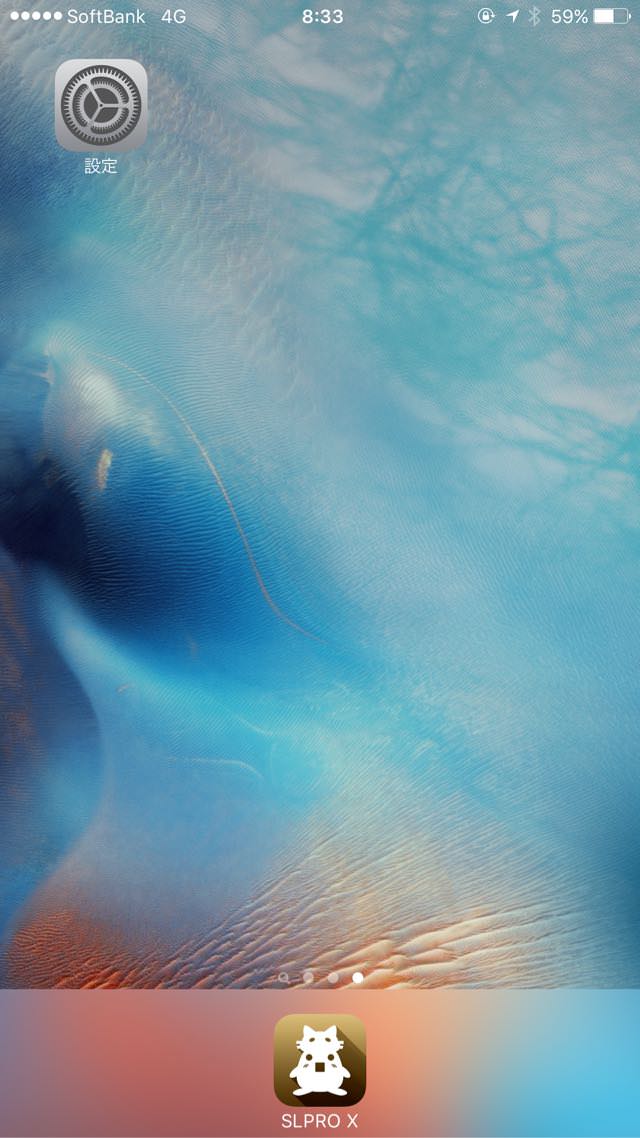
② 設定アプリをタップします。↓↓
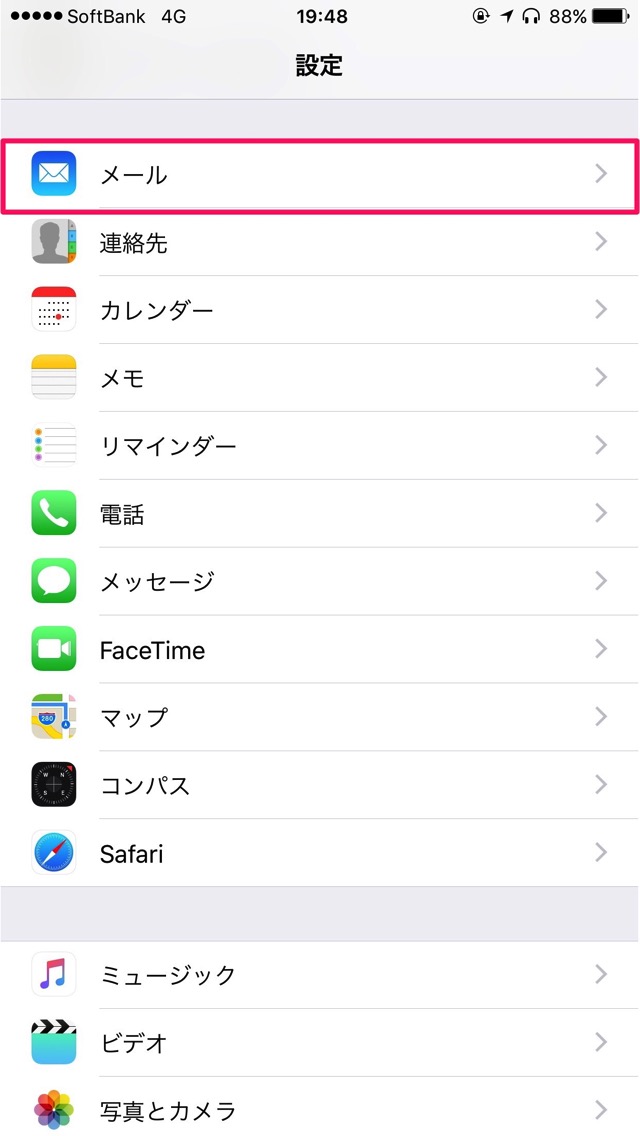
③ メールをタップします。↓↓
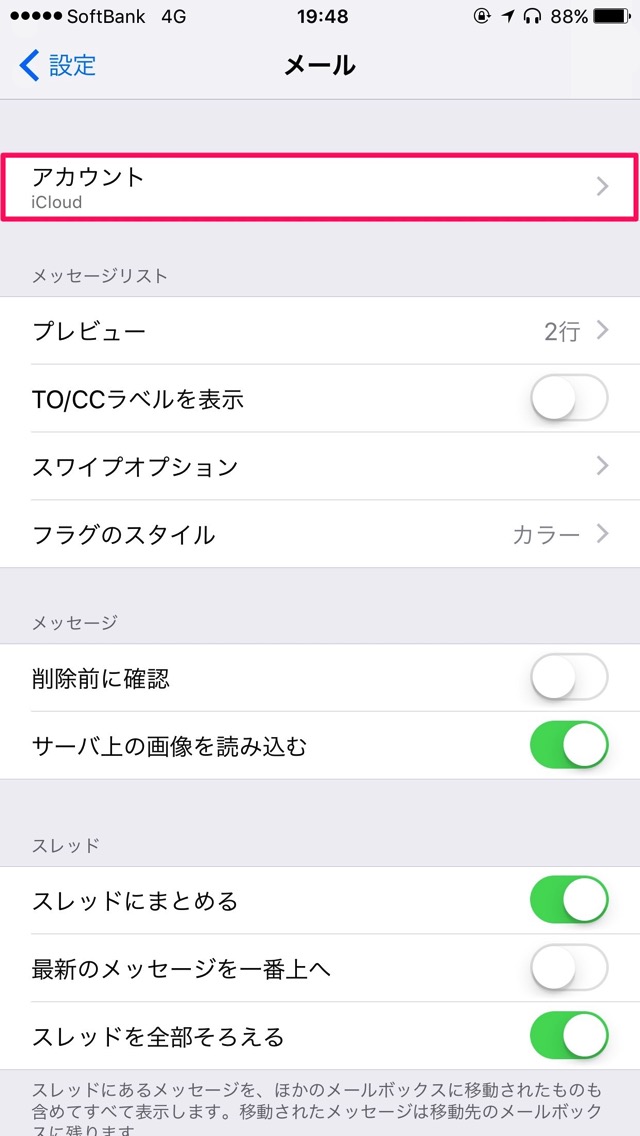
④ アカウントをタップします。↓↓
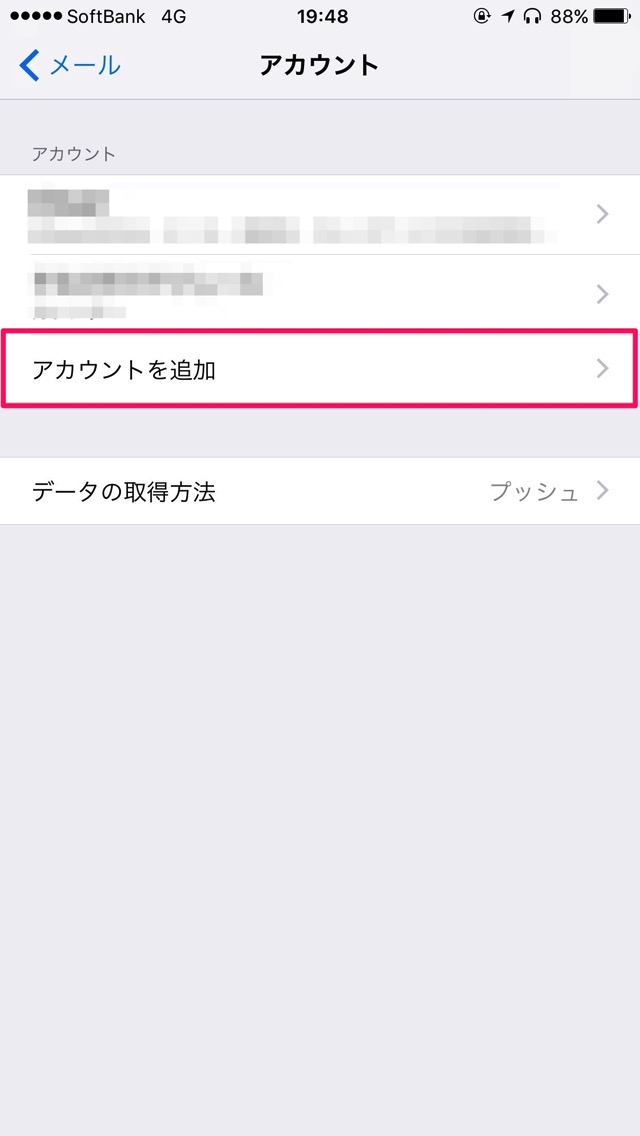
⑤ アカウントを追加をタップします。↓↓
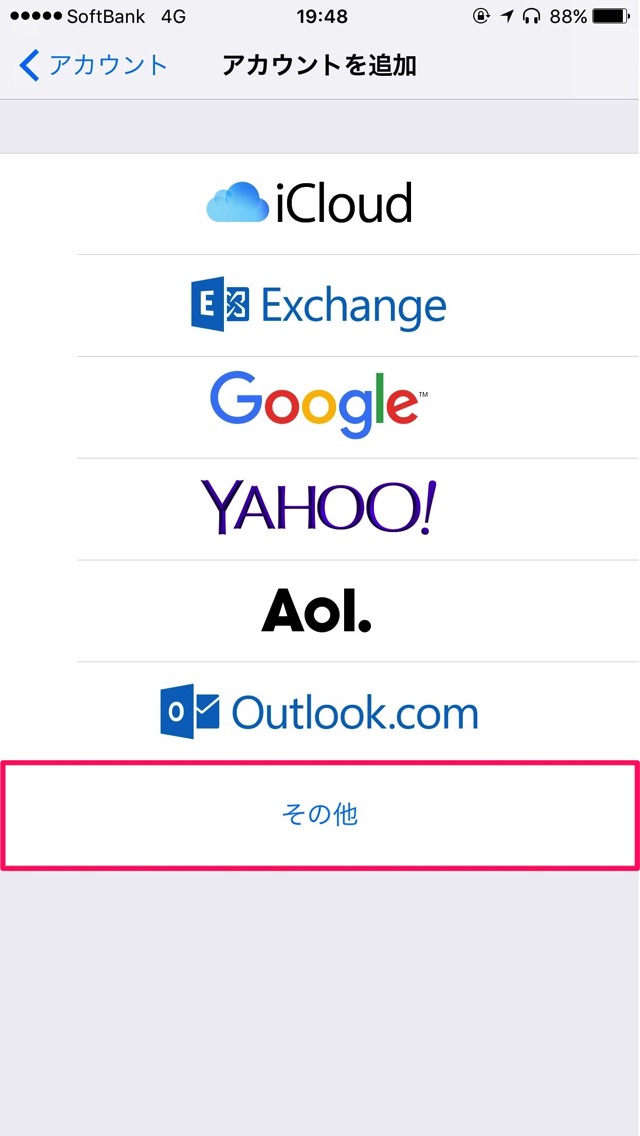
⑥ その他をタップします。↓↓
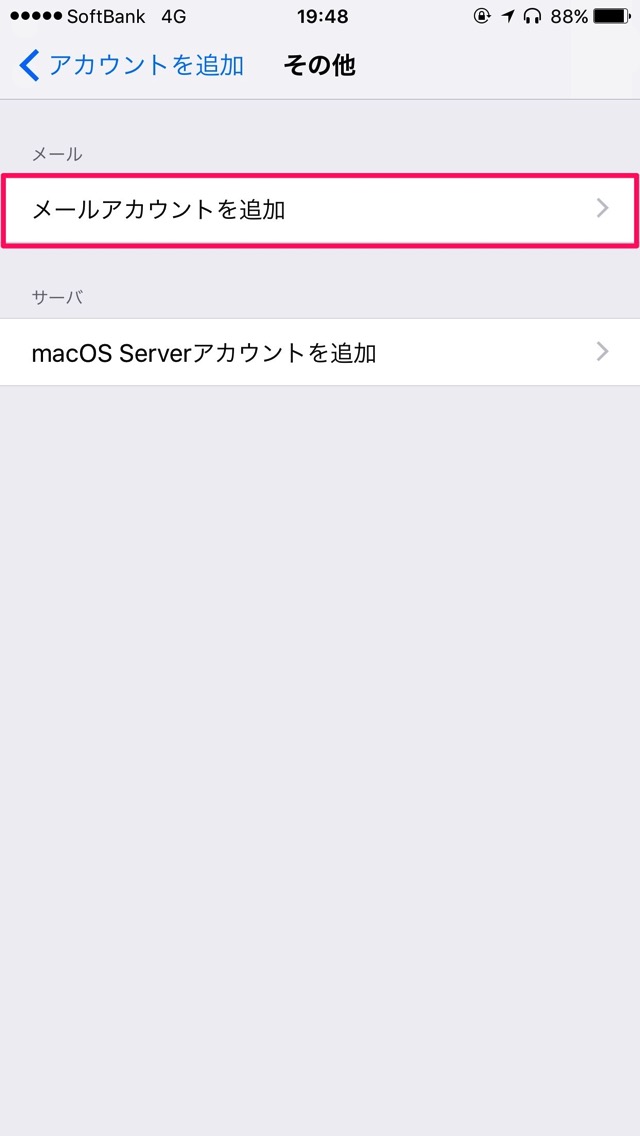
⑦ メールアカウントを追加をタップします。↓↓
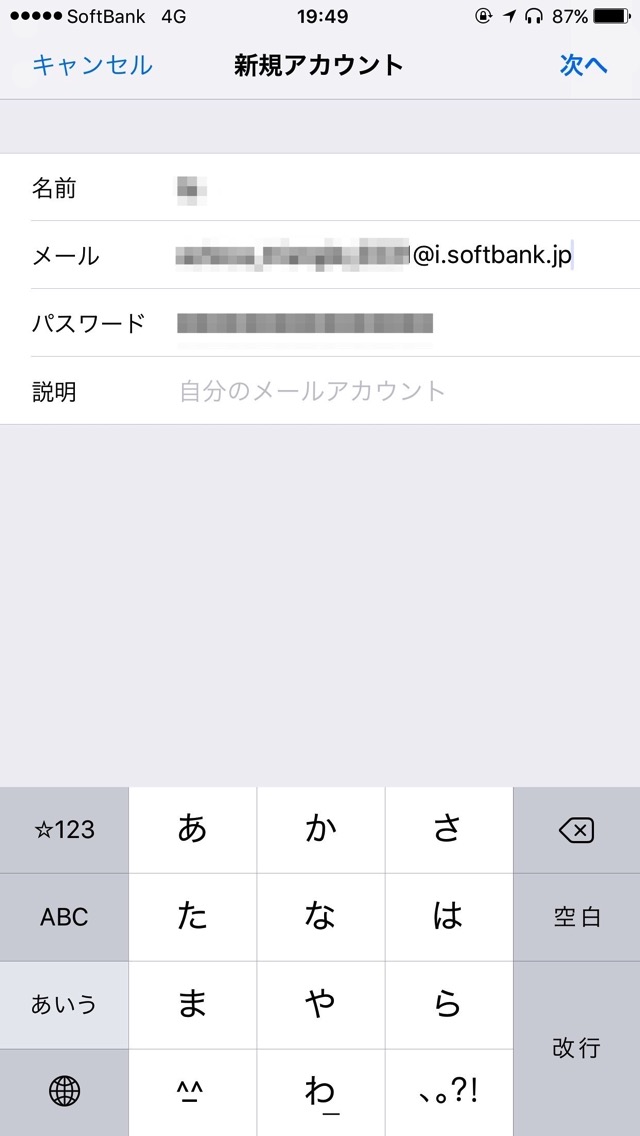
⑧ 名前には自分の名前、メールには自分のメールアドレス(xxx@i.softbank.jp)、パスワードにはメールに設定しているパスワードをそれぞれ入力して、次へをタップします。(名前と説明は空欄でも構いません。)↓↓
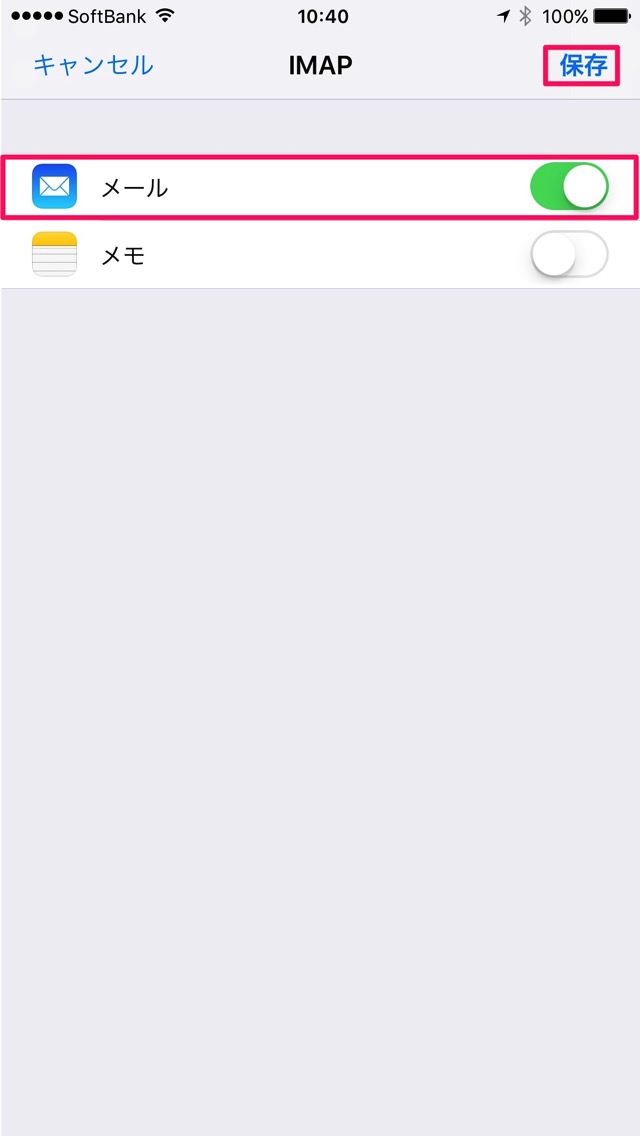
⑨ メールにチェックを入れて保存をタップします。↓↓
⑩ 無事、ソフトバンクのメールを追加でき設定が完了しました。↓↓
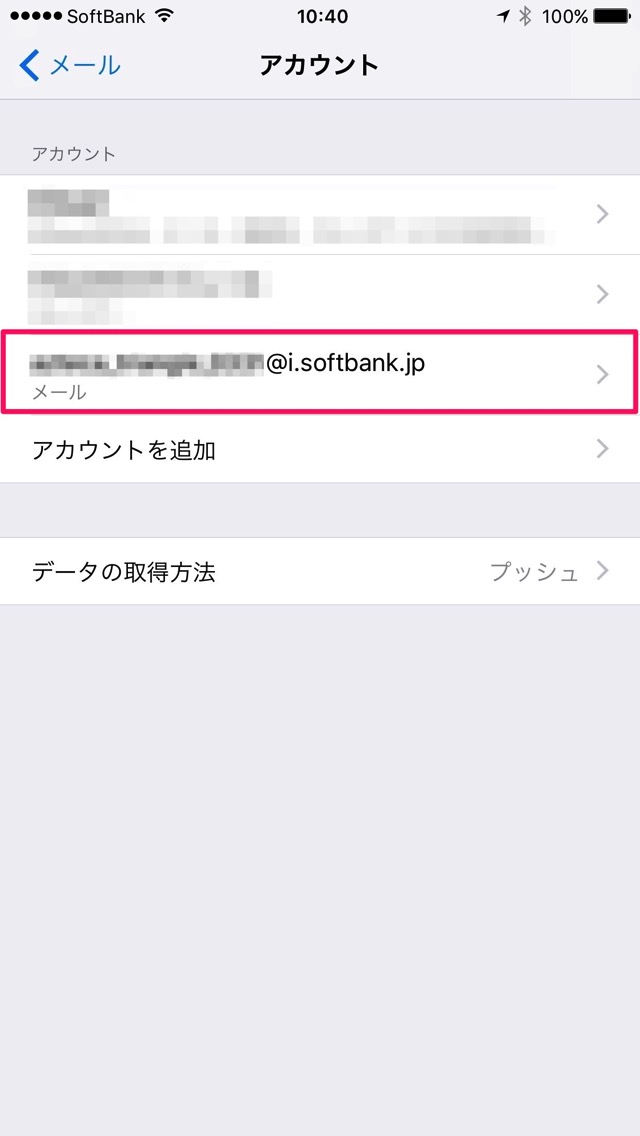
このあとメールアプリを開けば、@i.softbank.jpのメールアドレスでメールを受信・送信できます。
ちょっと設定が面倒ですが、一度設定してしまえばあとは何もする必要はありません。@i.softbank.jpのメール設定に躊躇していた人はぜひ参考にしてみてください。
@isloopをフォローする